
1.4.5. PARTapplicationServer Installation/configuration 1.4.5.8.
PARTapplicationServer
Configurer en tant que service
|  |
| Précédent | Suivant |
Chaque fois qu'un serveur PARTapplicationServer central est utilisé, celui-ci doit être installé et démarré en tant que service. Cela présente l'avantage qu'il démarre automatiquement au démarrage du serveur et que les mécanismes Windows de surveillance de la stabilité sont utilisés, comme par exemple le redémarrage en cas de plantage (après une minute (ce délai peut être réduit via le registre)).

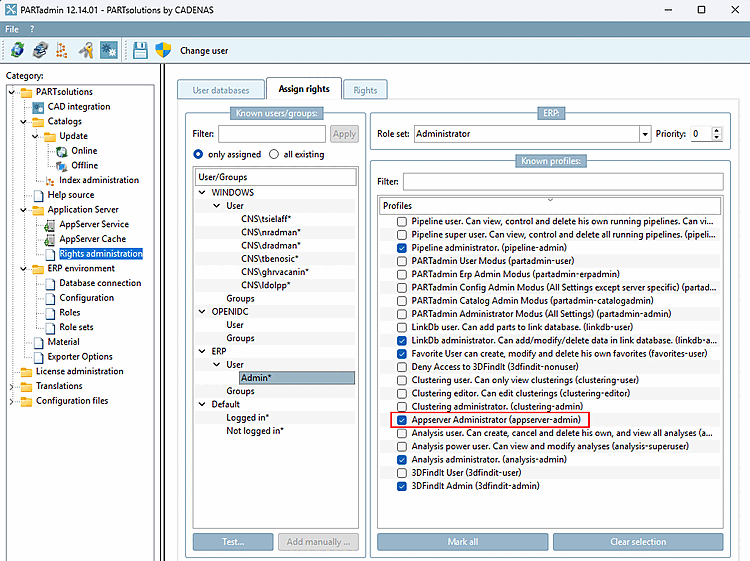
Zone de dialogue Service [Service]: le statut [Status] est « Non installé [Not installed] ».
L’icône sur Buttons montre que les droits administratifs manquent. -> Click Cliquez donc sur l’icône en haut
 Démarrez le programme avec
Nouveaux privilèges d’administrateur [Restart the program with administrative privileges].
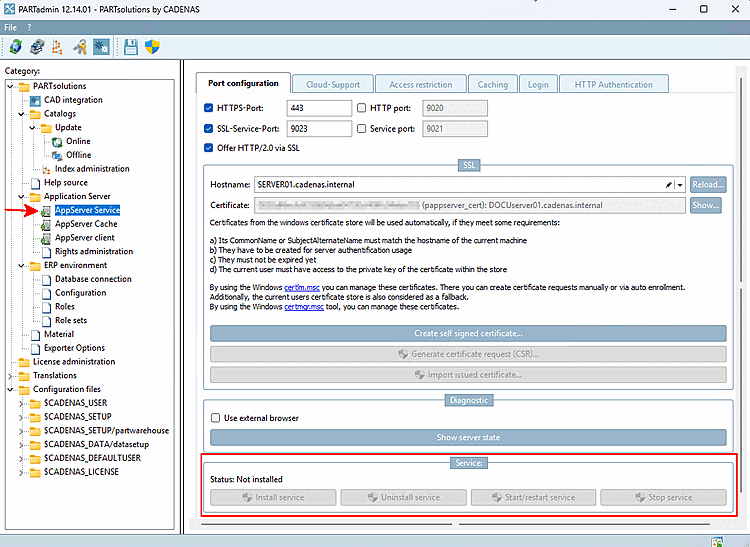
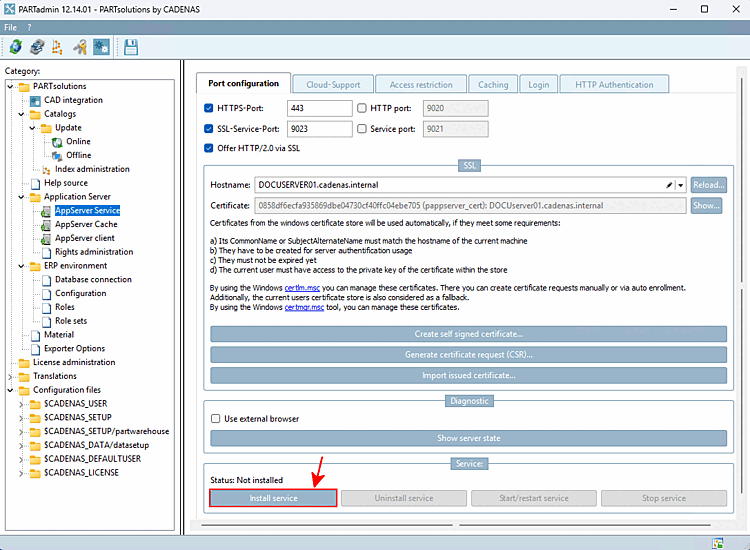
-> Le bouton « est désormais actif.
Click sur le [15]
-> Désormais, les boutons « et « » s'affichent en état activé.
Par défaut, un compte « Local System » est créé. Si vous ne le souhaitez pas, vous devez effectuer des modifications sous « Services (Local) » > « Log On As ».

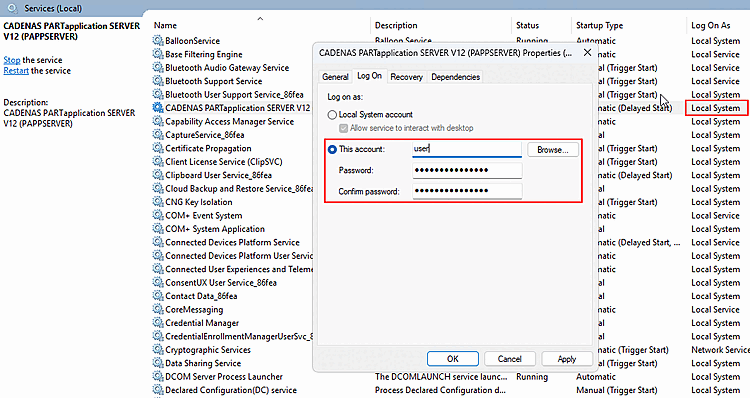
Une fois l'installation terminée, le service CADENAS PARTapplication SERVER V12 (PAPPSERVER) apparaît dans Windows > Panneau de configuration > Outils d'administration > Services.
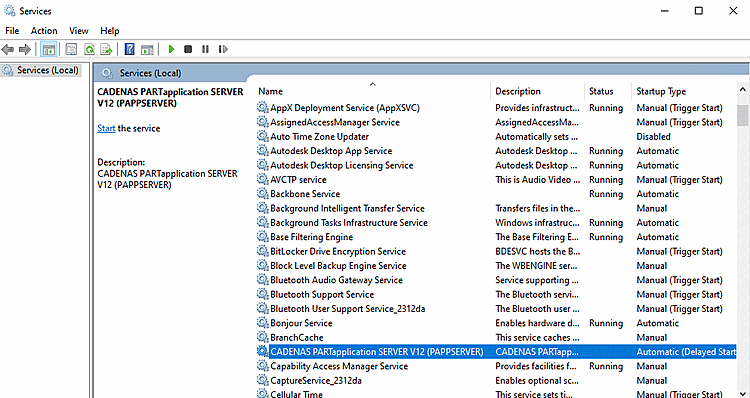
Si le service ne répond pas lorsqu'il est arrêté, cela peut être dû à l'exécution de "tâches" qui ne peuvent pas être arrêtées rapidement.
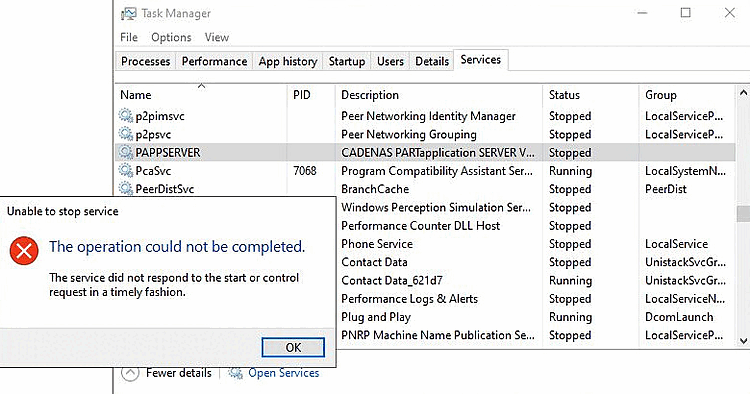
L'installateur crée un chemin UNC pour le service AppServer. Il se peut toutefois que celui-ci ne soit pas encore disponible au démarrage du service.
En outre, les chemins UNC sont plus lents que les partages et les chemins d'installation locaux.
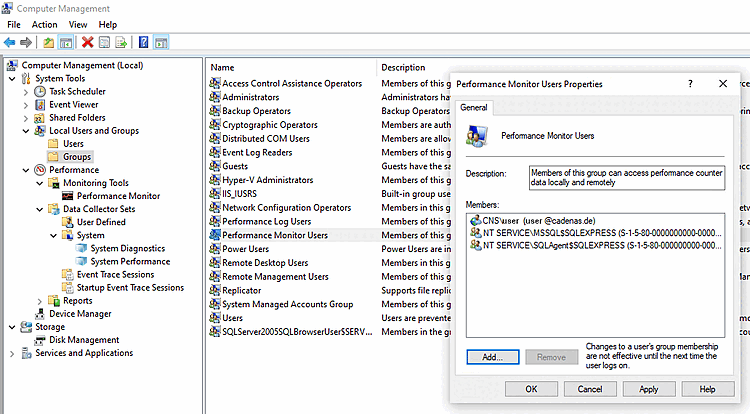
Problème: si vous modifiez le fonctionnement de PARTapplicationServer pour un utilisateur spécifique, il se peut que l'accès à certaines informations soit bloqué.
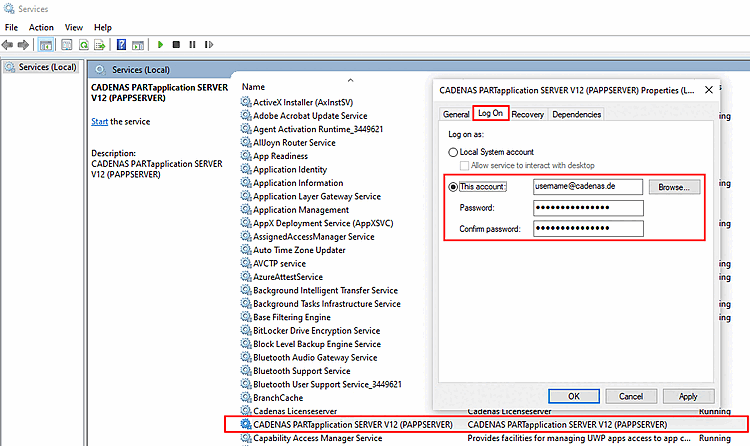
Exemple :
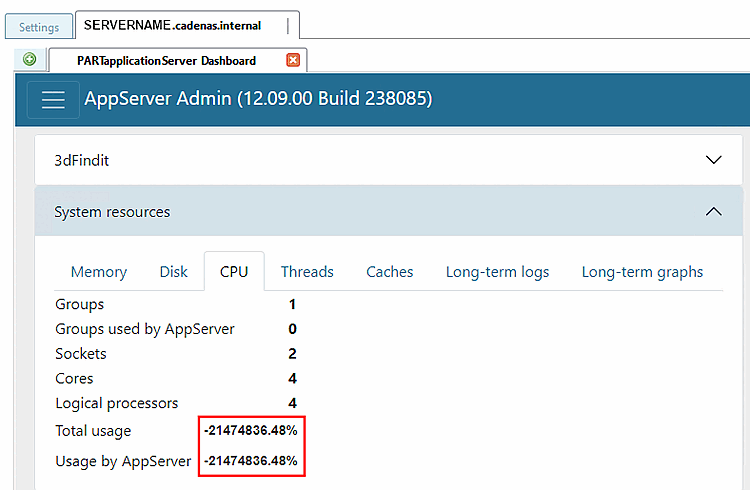
Solution: Ajoutez l'utilisateur sous > Computer Management > Local Users and Groups > Groupes > Performance Monitor Users.
Voir Section 5.24.3.4.4, « Configuration d'AppServer »
[15] Sinon, vous pouvez utiliser la commande
pappserver.exe -install
Configurez le service via la console. Vous pouvez trouver pappserver.exe sous $CADENAS/bin/x86/ 64. Démarrez
se fait avec « pappserver.exe -start ».
La désinstallation se fait avec pappserver.exe
-uninstall.