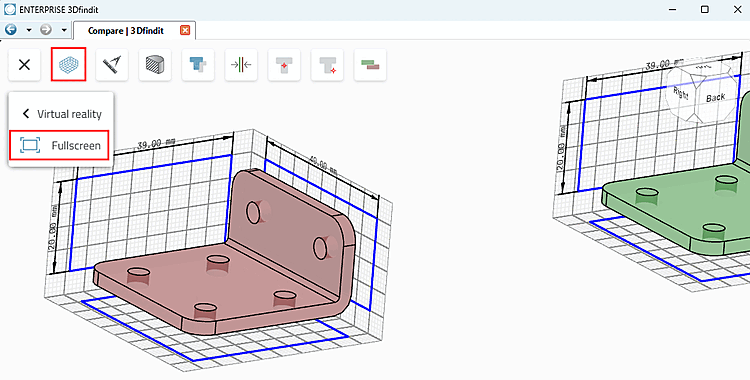
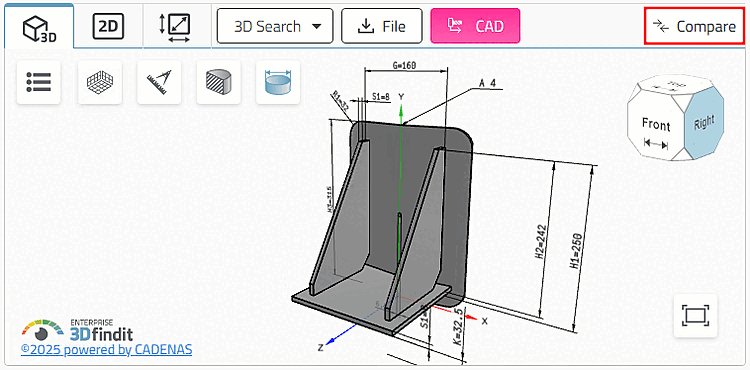
Dans le comparatif [Compare], vous pouvez comparer les paramètres des produits sous forme de tableau et examiner les produits en détail en 3D.
Accès à la
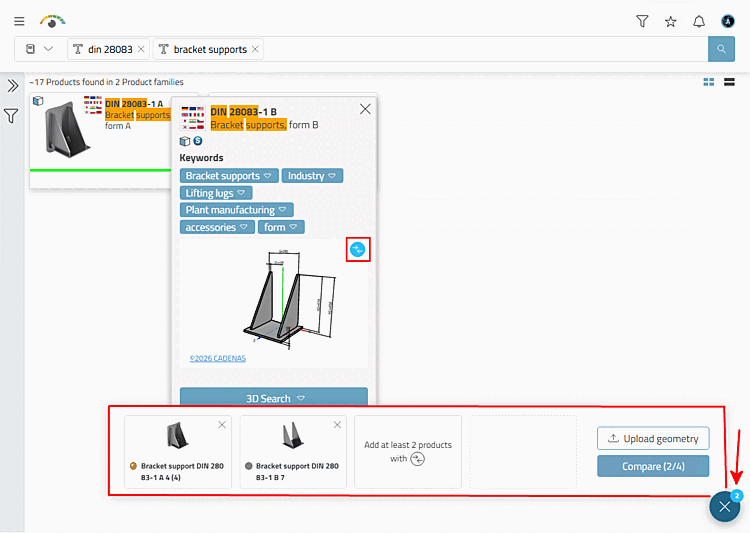
Vous pouvez comparer à tout moment via le bouton  en bas à droite (infobulle « Comparer plusieurs parties [Compare multiple parts] »), qui montre le nombre de
des produits chargés.
en bas à droite (infobulle « Comparer plusieurs parties [Compare multiple parts] »), qui montre le nombre de
des produits chargés.
L'exemple suivant explique les détails :
Chargez des familles de produits ou des produits individuels dans le comparateur.
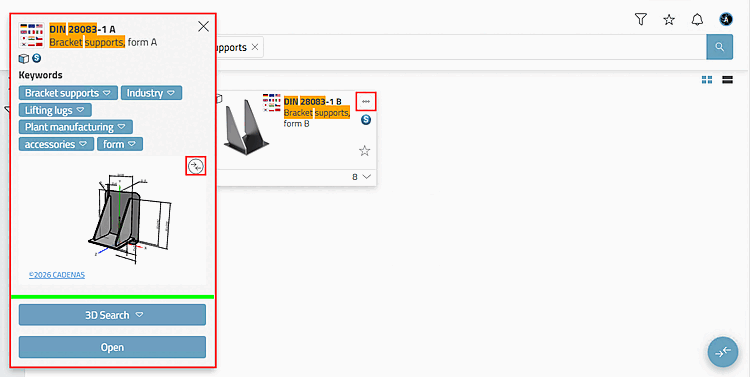
Famille de produits [Product family] : pour chacun Famille de produits, il y a un bouton
 qui mène aux détails du produit. Click
dans la boîte de dialogue sur l’icône
qui mène aux détails du produit. Click
dans la boîte de dialogue sur l’icône  partie pour comparer
Ajouter [Add part to compare] (
partie pour comparer
Ajouter [Add part to compare] ( partie de la comparaison
retirer). [Remove part from compare]
partie de la comparaison
retirer). [Remove part from compare]
Produit [Product] : Une fois un seul produit est chargé dans l’aperçu, l’icône
 ou
ou  partie pour comparer
Ajouter [Add part to compare]. (L’icône sera-t-elle de couleur bleue
affiché, vous pouvez retirer le produit de la comparaison
retirer.)
partie pour comparer
Ajouter [Add part to compare]. (L’icône sera-t-elle de couleur bleue
affiché, vous pouvez retirer le produit de la comparaison
retirer.)
Dès que les produits ont été intégrés à la comparaison le bouton
bas à droite (infobulle « Comparer plusieurs pièces [Compare multiple parts] ») indique le nombre de
Des produits chargés.En cliquant sur le bouton, la barre de comparaison s'ouvre. (En cliquant sur X, elle peut être refermée).
→ Les pièces affichées sont chargées dans la boîte de dialogue de comparaison.
: toutes les pièces sont supprimées de la comparaison.
Ajouter une partie de la recherche [Add search part]: Le bouton ne s'affiche que si une recherche 3D a été effectuée auparavant.
: Téléchargez n'importe quel fichier au format neutre (stl, stp, step, sat, x_t, x_b, lwo, lws, ase, 3ds, fbx, dae, ply, obj, jt).
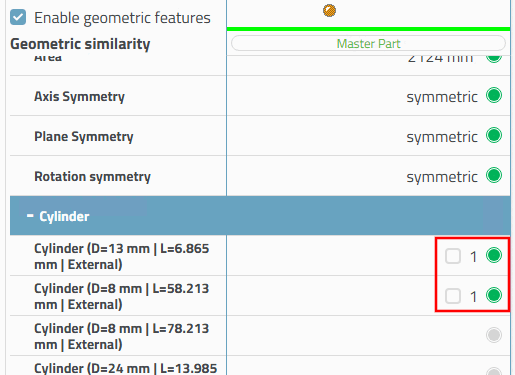
Activer les caractéristiques géométriques [Enable geometric features]: Cette option permet d'activer/désactiver les cases à cocher dans la section Caractéristiques géométriques [Geometric features] du tableau. Si elle est désactivée, les caractéristiques correspondantes dans la vue 3D ne sont plus marquées en couleur lors du survol de la souris.
Exportez des produits à la demande en utilisant Exportation au bouton CAD
 directement à partir d’ici.

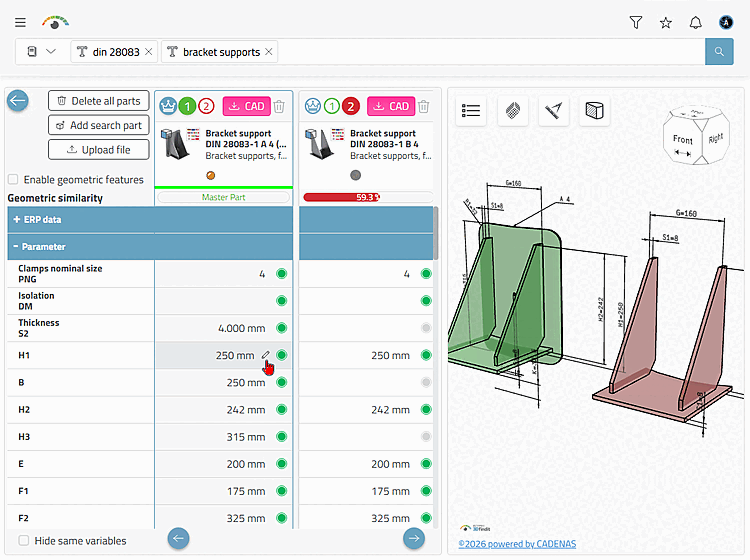
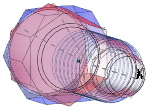
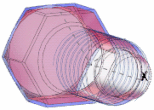
Les fonctions de comparaison permettent différentes méthodes de superposition, d'alignement manuel et d'opérations booléennes de comparaison.
Les différentes méthodes de superposition peuvent ne pas montrer de différences.
 composants
Superposition [Overlay parts] /
composants
Superposition [Overlay parts] /
 composants
Les [Show opposed] composants sont soit superposés
ou contrastaient avec deux couleurs différentes.
composants
Les [Show opposed] composants sont soit superposés
ou contrastaient avec deux couleurs différentes.
 Automatique
Aligner : [Automatic alignment] la rotation et la position s’alignent automatiquement l’une sur l’autre
aligner
Automatique
Aligner : [Automatic alignment] la rotation et la position s’alignent automatiquement l’une sur l’autre
aligner
 Rotation d’origine et
Position centrale du composant [Original rotation and centered position] : Meilleur ajustement
Rotation d’origine et
Position centrale du composant [Original rotation and centered position] : Meilleur ajustement
 Rotation d’origine et
Position [Original rotation and position] : zéro point superposé
Rotation d’origine et
Position [Original rotation and position] : zéro point superposé
Click Le commandement
 la rotation et la position
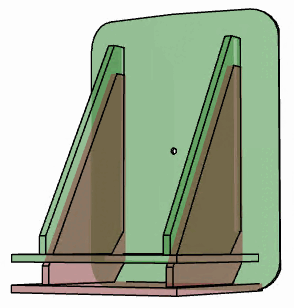
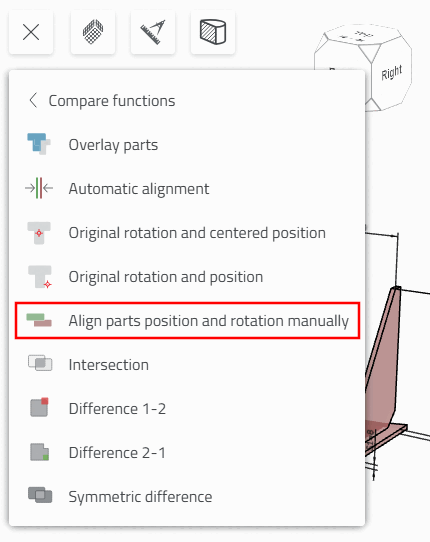
Alignez-vous manuellement [Align parts position and rotation manually].
la rotation et la position
Alignez-vous manuellement [Align parts position and rotation manually].
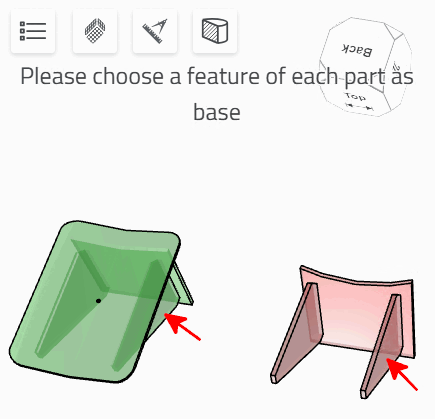
Veuillez sélectionner une fonction comme base de départ. [Please choose as base a feature of each part]
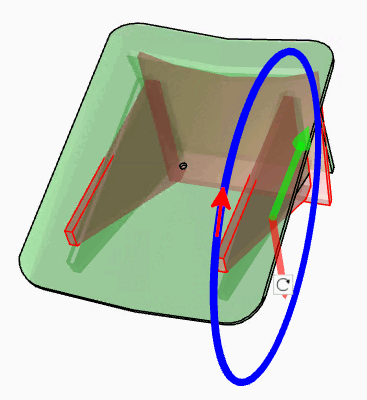
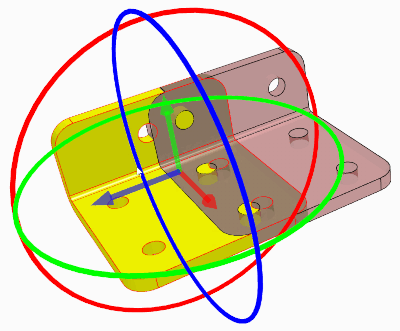
-> Les mouvements de rotation et les axes de déplacement possibles sont affichés.
Cliquez sur un axe ou un cercle de rotation. Vous pouvez ensuite effectuer le changement d'orientation souhaité dans l'espace.
Opérations booléennes de comparaison
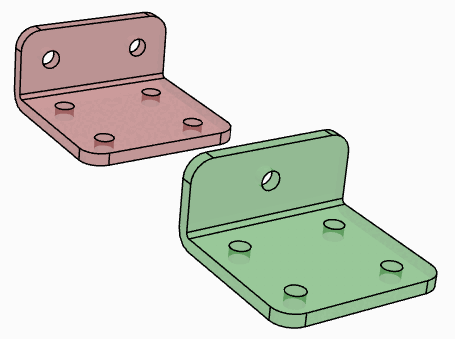
 Différence 1-2 [Difference 1-2] :
Différence : composante 1 moins composante 2
Différence 1-2 [Difference 1-2] :
Différence : composante 1 moins composante 2
 différence 2-1 [Difference 2-1] :
Différence : composante 2 moins composante 1
différence 2-1 [Difference 2-1] :
Différence : composante 2 moins composante 1
 Symétrique
Différence [Symmetric difference] :
Symétrique
Différence [Symmetric difference] :
Somme des différences entre l'élément 1 et l'élément 2
Quantité d'union, quantité d'intersection
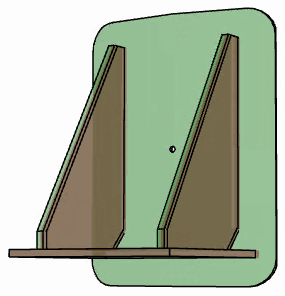
Affiche les zones de composants dans lesquelles les pièces diffèrent.
 intersection [Intersection] :
Affiche les zones des pièces où les pièces sont identiques.
intersection [Intersection] :
Affiche les zones des pièces où les pièces sont identiques.
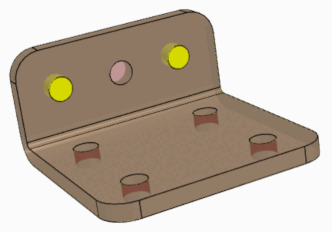
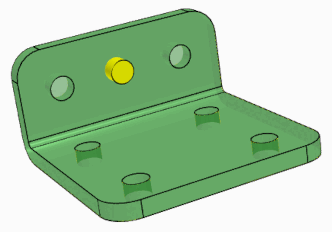
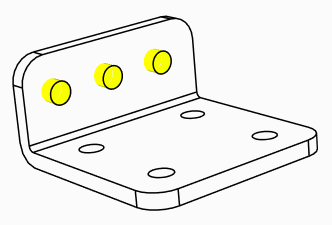
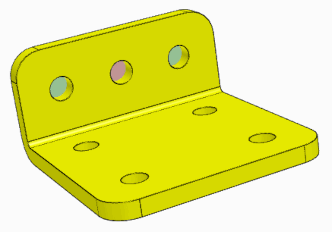
En cliquant sur les pièces superposées, les axes de déplacement et les cercles de rotation s'affichent. Vous pouvez maintenant visualiser les résultats des fonctions booléennes de comparaison en temps réel en mode mouvement.
Autres fonctions supplémentaires pratiques en combinaison avec les fonctions de comparaison