1.1.6.
Recherche par référence (avec « Article Assignment
Wizard » pour les pièces d'origine) 1.1.6.3. Importer des données
dans l'assistant (recherche par référence) |  |
| Précédent | Suivant |
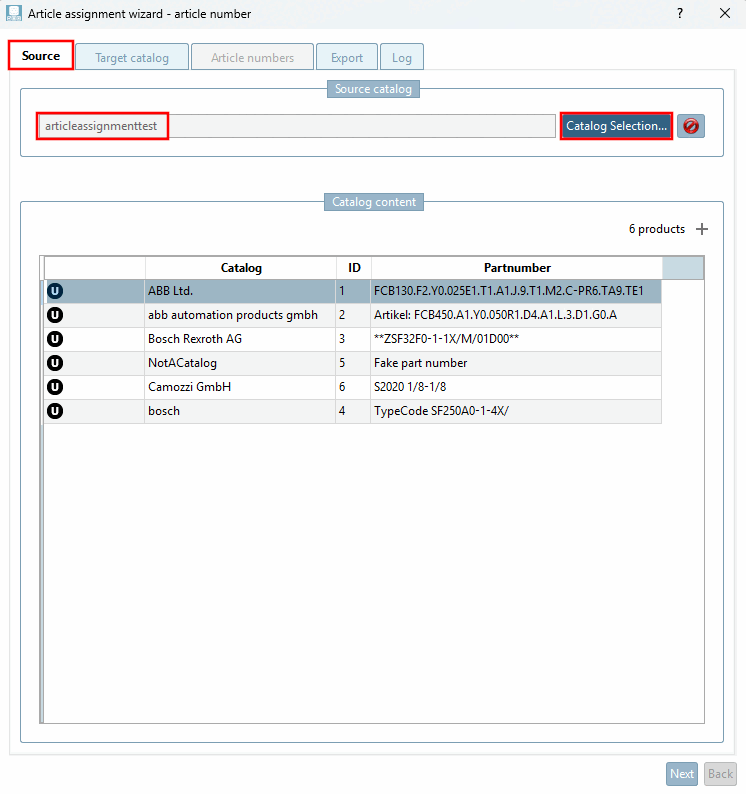
L'assistant (fenêtre de dialogue « Assistant d'affectation d'article - numéro d'article [Article assignment wizard - article number] ») s'ouvre sur l'onglet « Source ».
Cliquez éventuellement sur le bouton « » puis sur l'option « articleassignmenttest ».)
Vous voyez un tableau d'aperçu comportant 3 attributs (Catalog, Partnumber, ID) et 6 lignes.
Pour plus de détails, consultez le site Section 1.1.6.4.1, « Page d'onglet « Source » ».
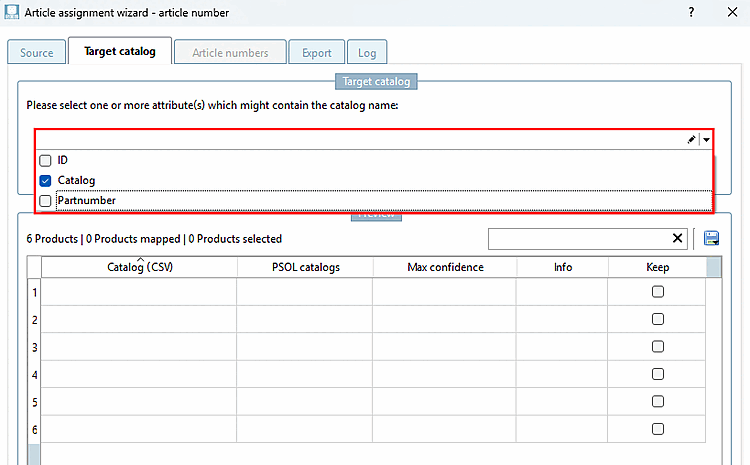
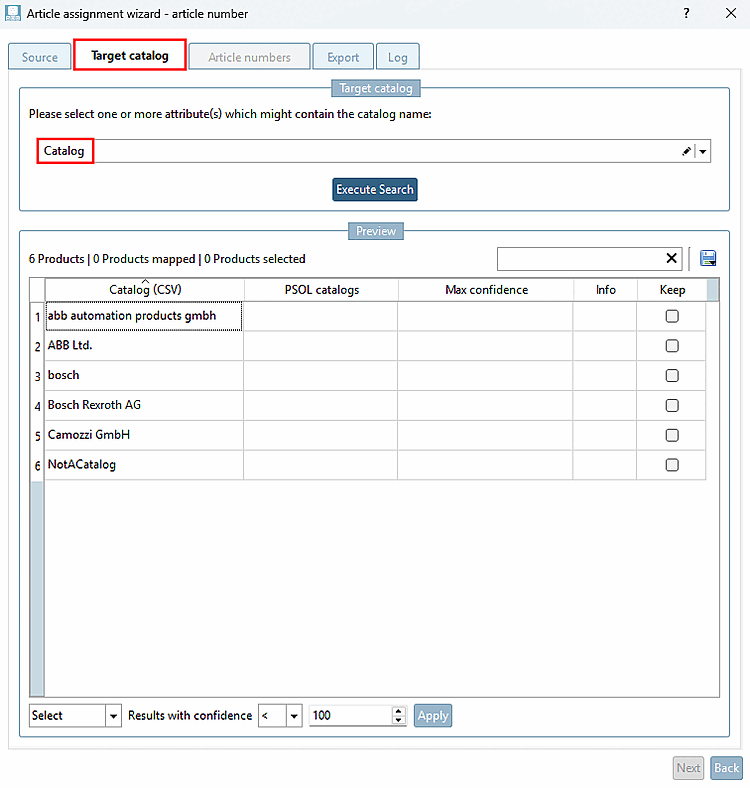
Accédez à l'onglet « Target catalog [Target catalog] ».
Ouvrez la liste déroulante et cochez la case « Catalogue » [Catalog], car c'est là que se trouve le nom du catalogue .
Cliquez en dehors de la liste déroulante pour la fermer et valider votre sélection .
-> Le tableau affiche désormais les entrées du catalogue issues du fichier CSV.
-> Dans l' en-tête, les informations suivantes s'affichent :
6 Products | 0 Products mapped | 0 Products selected
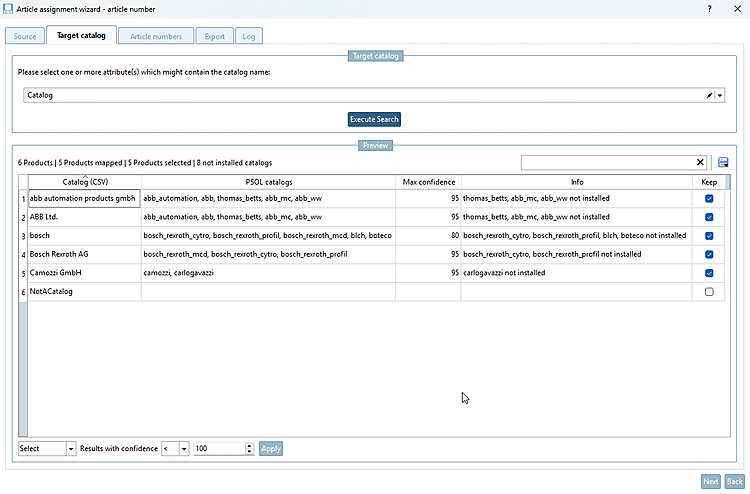
-> Le nom du catalogue figurant dans le fichier CSV est comparé à tous les catalogues disponibles (c'est-à-dire tous ceux qui apparaissent également dans la liste des catalogues en ligne de PARTadmin ).
Pour plus de détails, consultez Section 1.1.6.4.2, « Page d'onglet « Catalogue cible » ».
Accédez à l'onglet « Numéros d'article » [Article numbers] .
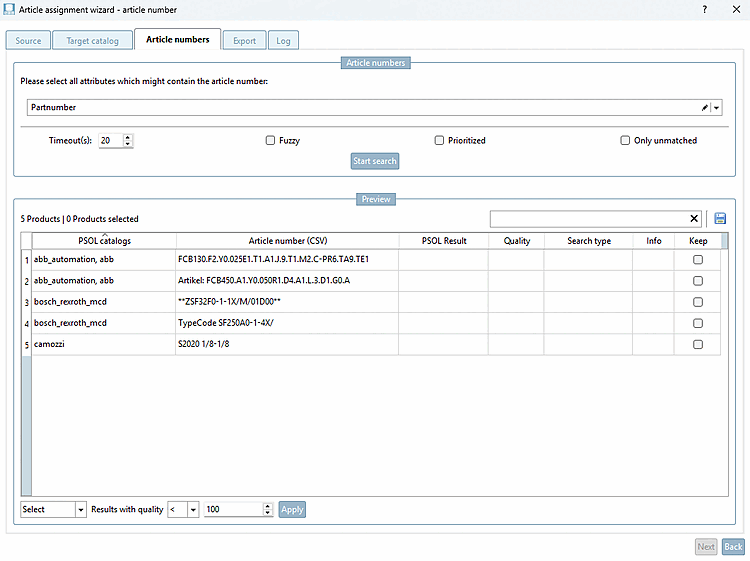
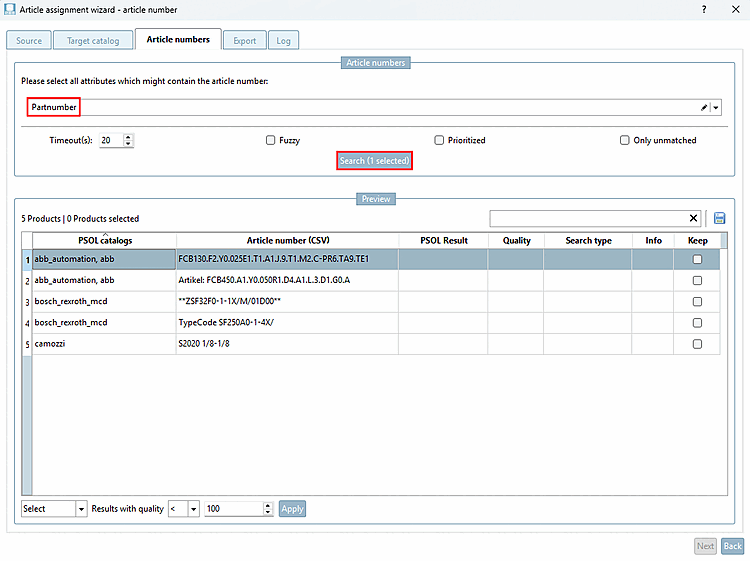
Sélectionnez dans la liste déroulante « Partnumber ».
-> L' aperçu affiche 5 lignes contenant des entrées dans les colonnes « PSOL catalogs » et « Article number » (CSV).
Sélectionnez la première ligne (sans cocher la case « Keep » ).
-> Pendant le processus de recherche, une barre de progression s'affiche.
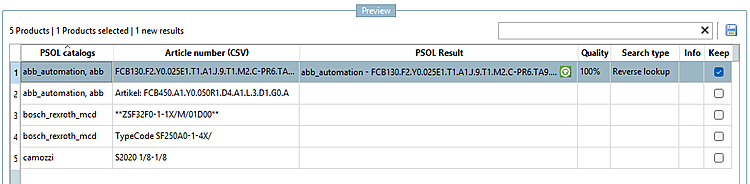
-> Une fois la recherche terminée, le tableau affiche le résultat correspondant à la première ligne.
La colonne « Quality » indique une concordance à 100 % . Les colonnes « PSOL catalogs [PSOL catalogs] / Article number (CSV) » et « PSOL Result [PSOL Result] » le confirment en détail.
Type de recherche [Search type]: Recherche inversée
Keep: La case à cocher a été automatiquement cochée, car la recherche a donné un résultat positif.
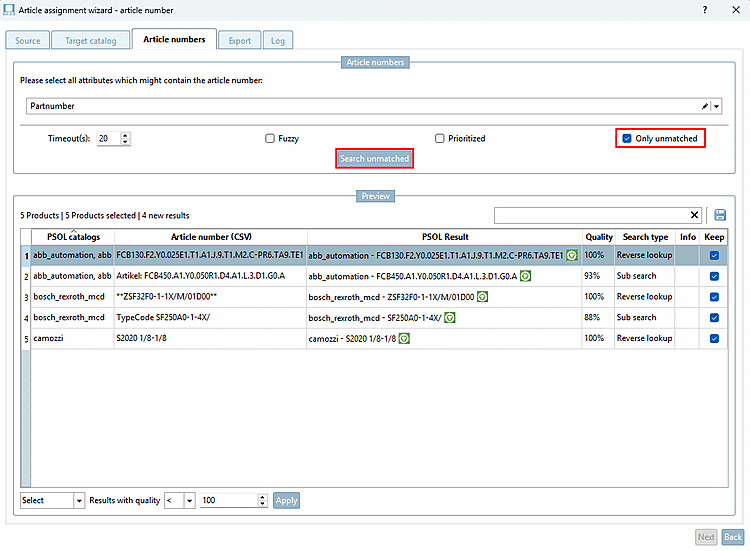
-> Une fois la recherche effectuée, des résultats s'affichent pour toutes les lignes du tableau. La recherche peut prendre un certain temps, notamment lors de la première exécution, car un index défini par l'utilisateur est généré.
En cliquant sur un résultat dans la colonne « PSOL Result », celui-ci s'ouvre dans PARTdataManager.
La case à cocher de la colonne « Keep » [Keep] peut être cochée ou décochée manuellement ou à l'aide des options de sélection proposées dans les listes déroulantes situées en bas.
Pour plus de détails, consultez le site Section 1.1.6.4.3, « Page d'onglet « Références » ».
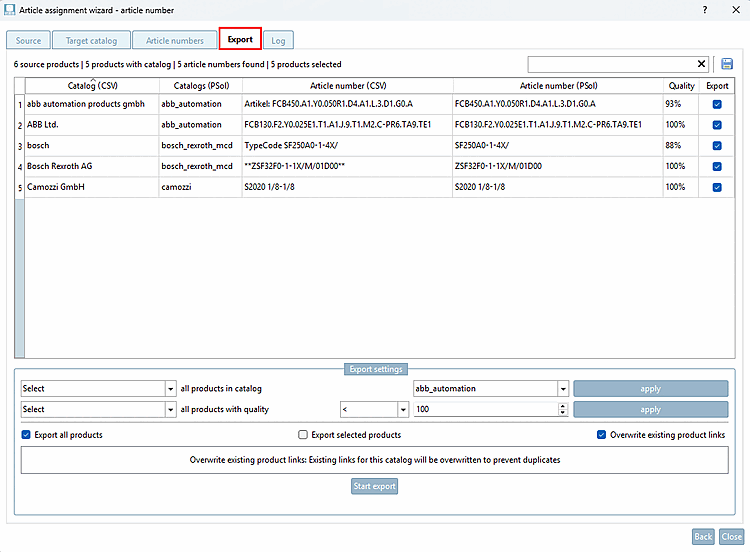
Accédez à l'onglet « Export ».
Désélectionnez dans la colonne « Export » toutes les lignes jusqu'à une (par exemple « Bosch »).
(Ici, seules quelques lignes sont exportées à titre d'exemple, et non toutes en même temps.)
Cochez la case « Exporter les produits sélectionnés [Export selected products] ».
-> Un message s'affiche pour indiquer l'état.
Lancez à nouveau l' exportation, mais cette fois-ci, cochez les options « Exporter tous les produits [Export all products] » et « Remplacer les liens vers les produits existants [Overwrite existing product links] ».
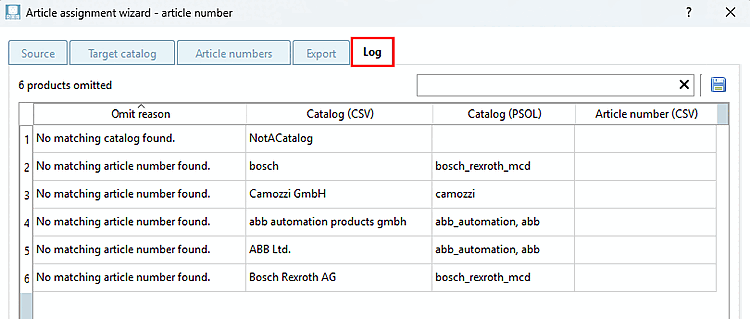
La page « Log » [Log] contient tous les produits du catalogue CSV sélectionné pour lesquels aucune correspondance n’a pu être trouvée dans un catalogue PSOL, ainsi que la raison correspondante. Vous pouvez à tout moment accéder à cette page pour vérifier ces informations.
Pour plus de détails, consultez le site Section 1.1.6.4.5, « Page d'onglet « Log » ».
Cliquez sur le X ou sur le bouton » pour fermer la boîte de dialogue .
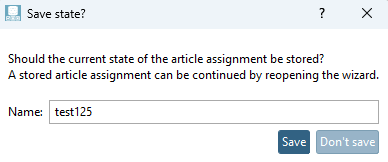
-> La fenêtre de dialogue « Save state? » [Save state?] s' ouvre.
Saisissez un nom, puis cliquez sur « ».
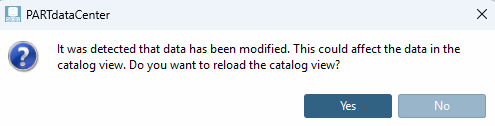
-> La boîte de dialogue « Relaod ? » s'ouvre.
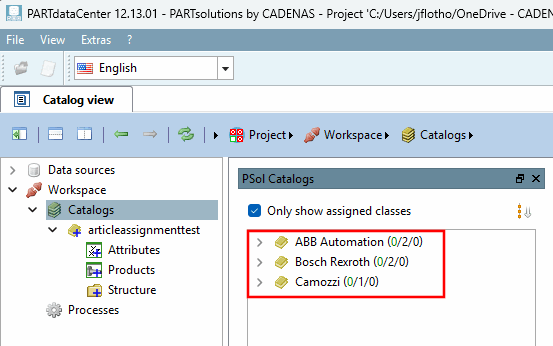
-> Dans la fenêtre d'ancrage « PSol Catalogs » [PSol Catalogs], lorsque l'option « Only show assigned classes [Only show assigned classes] » est activée, tous les catalogues pour lesquels des affectations ont été effectuées s'affichent.
Accédez au niveau le plus bas d'un catalogue.
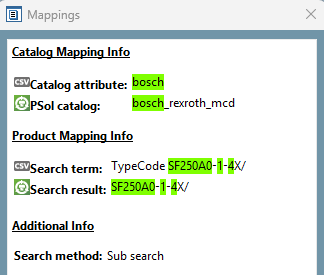
Vous trouverez ici le lien vers le produit exporté.
Vérification des mappings : voir Section 1.1.9, « Vérifier les mappages ».
Valider les mappages : voir Section 1.1.10, « Valider les mappages ».
Liens Exporter vers un fichier CSV : voir Section 1.1.11, « Liens Exporter vers un fichier CSV ».
Exporter les données via un lien : voir Section 1.1.14, « Exportation LinkDB (directement ou via un fichier CSV) ».
![[Remarque]](https://webapi.partcommunity.com/service/help/latest/pages/fr/installation/doc/images/note.png)