

Sous
Trouvez $CADENAS_SETUP/prjtmpl/default
les modèles standard créés lors de la création d’un nouveau projet pour le
.
!["Nouveau projet [New project]" Fenêtre de dialogue](https://webapi.partcommunity.com/service/help/latest/pages/fr/installation/doc/resources/img/img_6a1d385328ee41c886cdc916d13bf78a.png)
Avec la V12, vous avez en outre la possibilité d'élargir la liste avec vos propres modèles personnels, créés à partir de projets existants :
Sélectionnez le projet à partir duquel vous souhaitez créer le modèle et cliquez sur la commande Créer un modèle de projet du [Create project template] menu contextuel.
-> La boîte de dialogue Créer un nouveau modèle pour le projet [Creating a new template for a project] s'ouvre.
Saisissez le nom souhaité sous Template Name [Template name] et confirmez en cliquant sur .
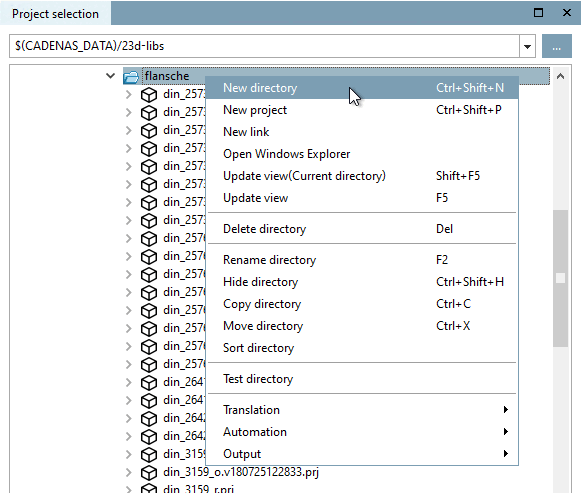
Ouvrez la boîte de dialogue du même nom en cliquant sur la commande Nouveau projet [New project] du menu contextuel.
Ouvrez la zone de liste sous Modèle [Template]. Vous pouvez maintenant utiliser le modèle créé précédemment pour chaque nouveau projet.
![Créer un modèle de projet [Create project template]](https://webapi.partcommunity.com/service/help/latest/pages/fr/installation/doc/resources/img/img_d281b09313d943fe8552e96d8e434841.png)
![Créer un nouveau modèle pour le projet [Creating a new template for a project]](https://webapi.partcommunity.com/service/help/latest/pages/fr/installation/doc/resources/img/img_ad315589da1f488aae0f6b547c3b1276.png)
![Nouveau projet [New project] -> Modèle [Template]](https://webapi.partcommunity.com/service/help/latest/pages/fr/installation/doc/resources/img/img_02d7c51f1b51468e8cd46954ef2c003c.png)