1.1.6.4. Interface utilisateur (recherche par référence) 1.1.6.4.2. Page d'onglet
« Catalogue cible » |  |
| Précédent | Suivant |
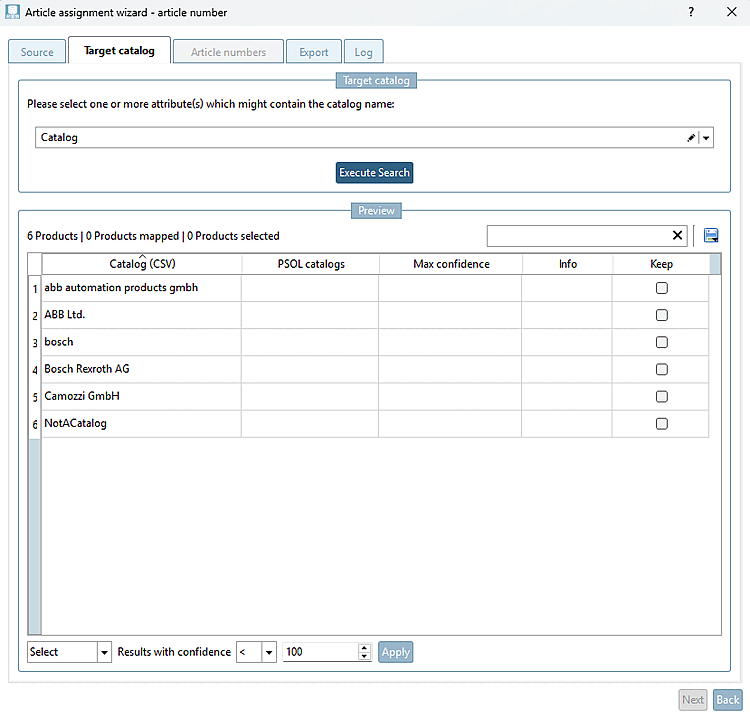
L'objectif est de déterminer dans quel(s) catalogue(s) (PSOL) une référence d'article doit être recherchée.
Sélection d'un ou plusieurs attributs susceptibles de contenir le nom du catalogue, dans la liste de sélection.
-> La recherche s'effectue dans tous les catalogues actuellement disponibles (tous les catalogues téléchargeables dans PARTadmin), à l'exception du catalogue des pièces normalisées.
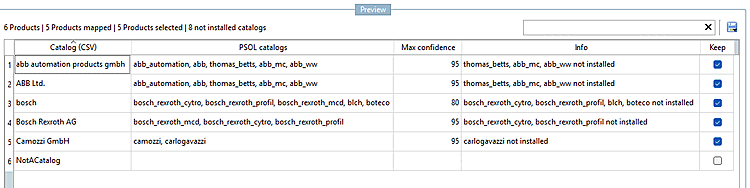
L'aperçu affiche les résultats :
Catalogue (CSV) [Catalog (CSV)]: valeur des attributs sélectionnés
PSOL catalogues [PSOL catalogs]: liste séparée par des virgules des catalogues potentiellement correspondants
Max confidence [Max confidence]: niveau de confiance de l'algorithme quant au fait que le meilleur degré de correspondance correspond bien au catalogue correct.
Info: Références à des catalogues non installés (par exemple)
Keep: Case à cocher permettant de définir quels produits doivent être pris en compte dans l'onglet suivant. La présélection s'effectue automatiquement en fonction des résultats de la recherche. Elle n’est pas active si aucun catalogue n’a pu être trouvé pour le terme de recherche (avec un niveau de confiance raisonnable) ou si aucun des catalogues trouvés n’est installé. L’utilisateur peut cocher ou décocher manuellement ces cases.
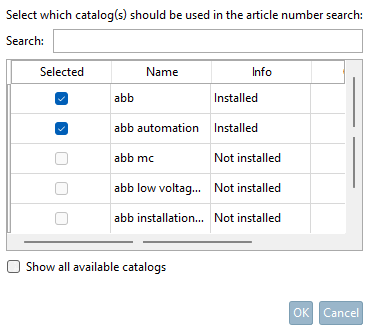
Un double-clic sur une cellule du tableau dans la colonne « PSOL catalogs » ouvre une fenêtre de sélection de catalogue.
Vous pouvez sélectionner ou désélectionner manuellement les catalogues installés. Si plusieurs lignes contiennent la même entrée dans « Catalog (CSV) » [Catalog (CSV)] , la modification s'applique à toutes ces lignes.
Pour une sélection rapide et simple (lorsqu'il y a de nombreuses entrées dans l'aperçu), il est possible de sélectionner plusieurs produits à la fois à l'aide du widget situé en bas de la page.
Le tableau de prévisualisation peut être filtré à l'aide du champ de saisie situé tout en haut du tableau.
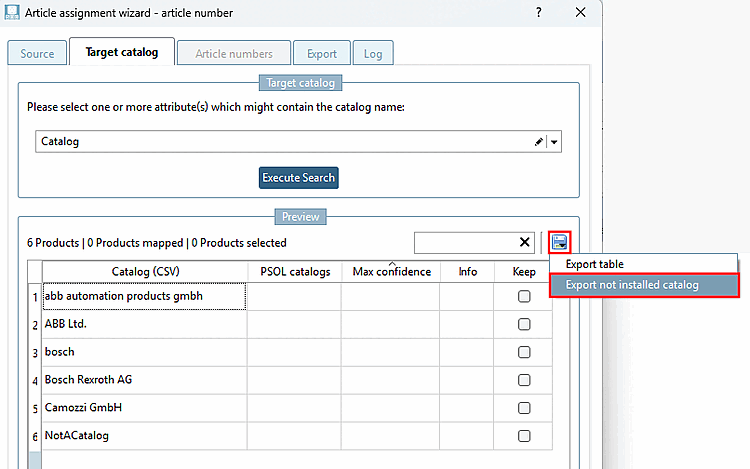
La liste des catalogues non installés peut être exportée au format CSV en cliquant sur l'icône représentant une disquette située au-dessus du tableau, puis en sélectionnant « Exporter les catalogues non installés [Export not installed catalog] » .
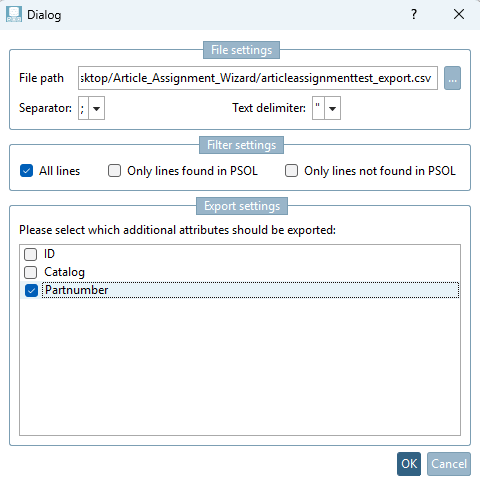
Le contenu du tableau d'aperçu peut également être exporté au format CSV en cliquant sur l'icône en forme de disquette située au-dessus du tableau, puis en sélectionnant « Exporter le tableau [Export table] ».
Pour l' exportation, différentes options de configuration sont disponibles. Il est possible de choisir si toutes les lignes, uniquement celles qui ont été trouvées ou uniquement celles qui n'ont pas été trouvées doivent être incluses dans le fichier CSV.
De plus, il est possible de définir quels attributs (en plus des informations affichées dans l'aperçu) doivent être exportés.