1.1.6.
Recherche par référence (avec « Article Assignment
Wizard » pour les pièces d'origine) 1.1.6.2. Importer un fichier CSV
(Recherche par référence article) |  |
| Précédent | Suivant |
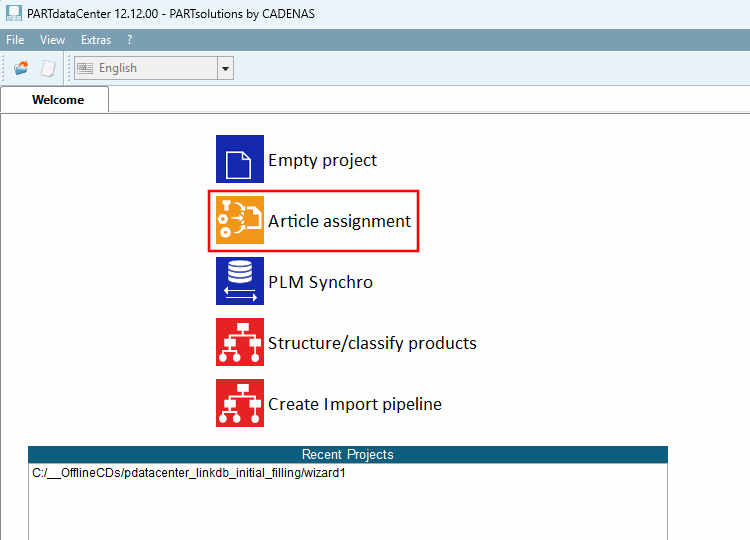
Dans l'interface d'accueil de PARTdataCenter (onglet « Welcome »), cliquez sur l'option « Article assignment [Article assignment] » pour créer un nouveau projet.
(Vous pouvez également le faire via le menu Fichier > Créer un nouveau projet [Create new project].)
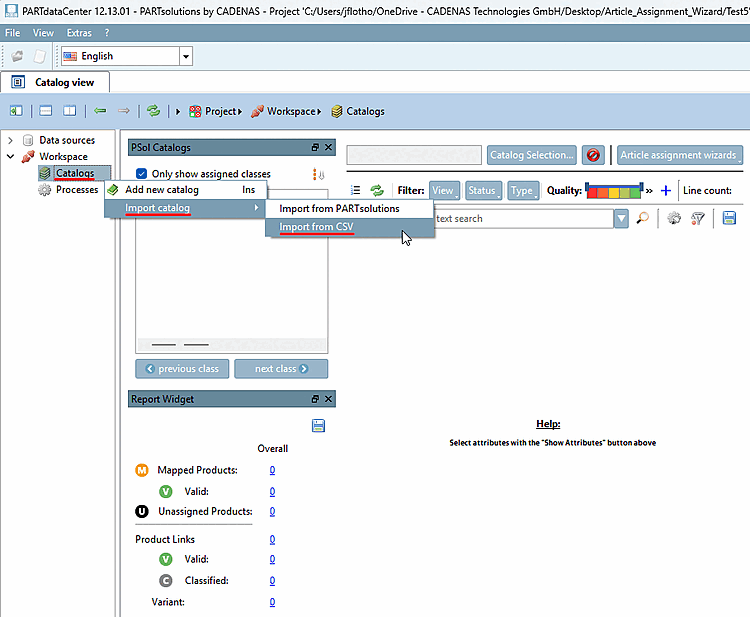
Sélectionnez dans Workspace > Catalogs la commande du menu contextuel « Import catalog [Import catalog] » > « Import from CSV » :
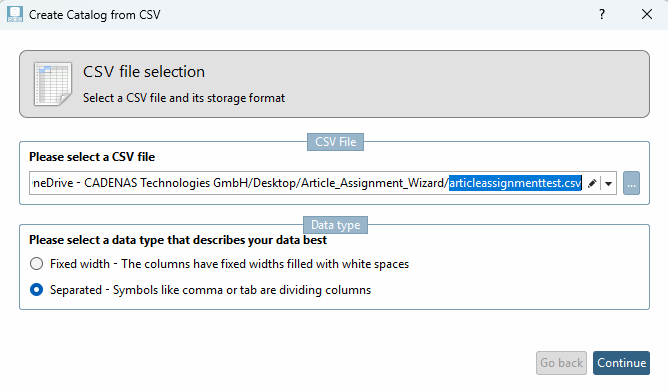
-> La boîte de dialogue « Create Catalog from CSV [Create Catalog from CSV] » s'ouvre.
Importation Téléchargez le fichier d’exemple «
articleassignmenttest.csv» et Suivez les étapes individuelles. Des détails sur l’importation sont disponibles sous Section 1.1.3, « Créer un catalogue à partir d'un fichier CSV ».Sélectionnez comme identifiant une colonne qui contient effectivement une valeur unique . Dans cet exemple, il s'agit de « ID ».
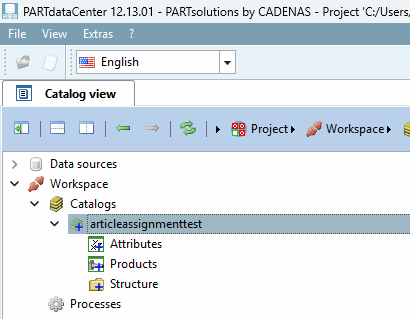
-> Sous « Catalogs [Catalogs] », l'élément « articleassignmenttest » s'affiche.
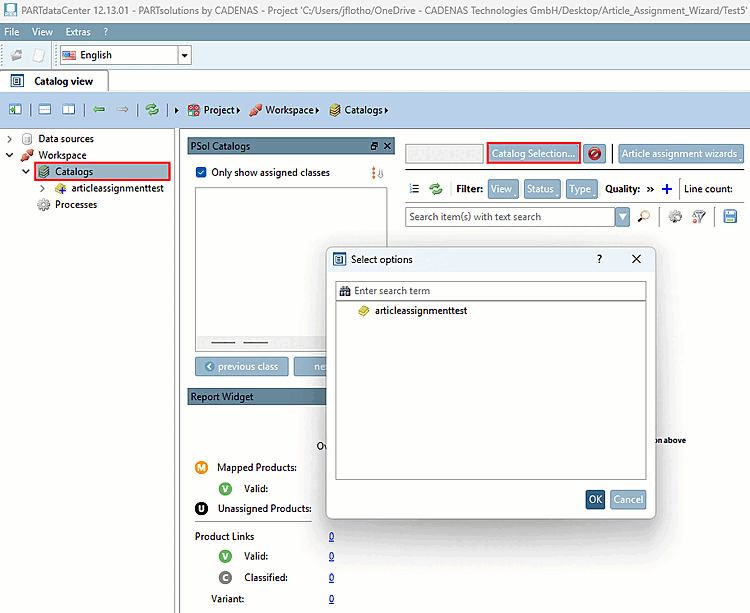
Sélectionnez l'élément « Catalogues [Catalogs] » dans l'arborescence pour afficher la « vue ArticleAssignment ».
Cliquez sur le bouton « », puis, dans la boîte de dialogue, sur « articleassignmenttest ».
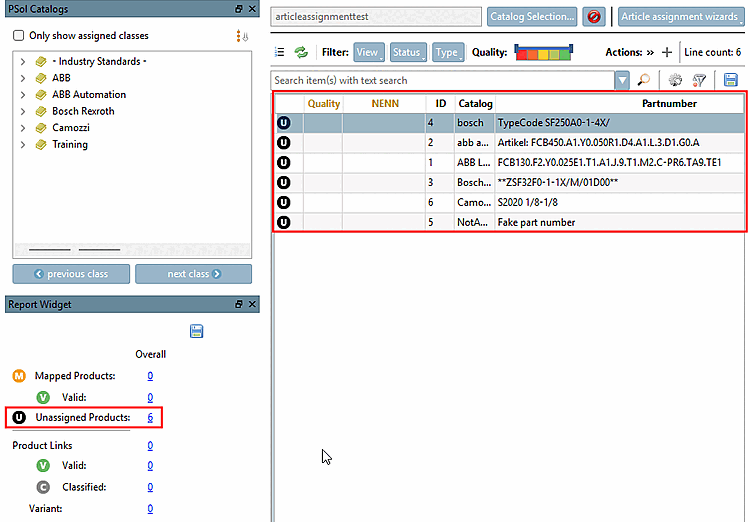
Cliquez sur le lien situé sous « Unassigned Products [Unassigned Products] ».
-> Vous pouvez désormais voir les différents produits.
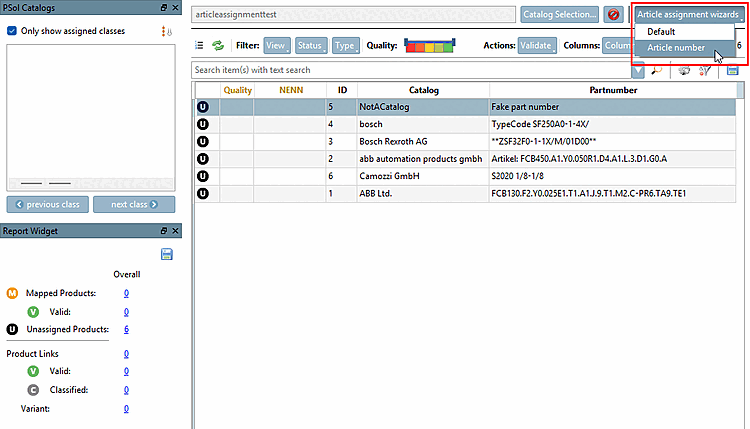
Cliquez sur le bouton « », puis sur l'option « Article Number ».
-> L' assistant (boîte de dialogue « Assistant d'affectation d'article - numéro d'article [Article assignment wizard - article number] ») s'ouvre sur l'onglet « Source ».