Ouvrir via PARTproject, Menu Outils [Extras] -> Paramètres. [Settings...].. la boîte de dialogue du même nom.
Activez l'option Activer le QA [Activate QA].
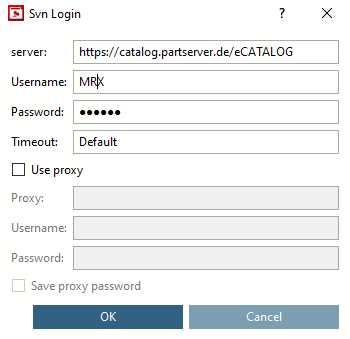
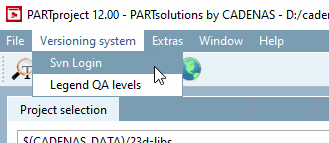
Cliquez dans le menu Gestion des versions [Versioning system] sur l'option Connexion Svn [Svn Login].
Saisissez vos données de connexion et confirmez en cliquant sur .
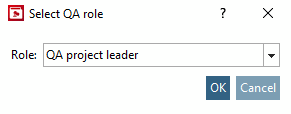
Sélectionnez, si nécessaire, votre rôle d'AQ.
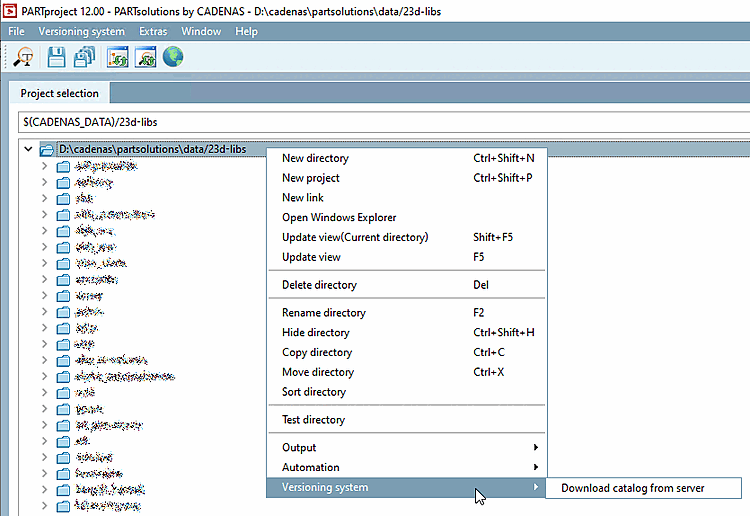
Téléchargez votre catalogue à partir du SVN.
.. .data/23dlibs -> Gestion des versions [Versioning system] -> Télécharger le catalogue du serveur [Download catalog from server]
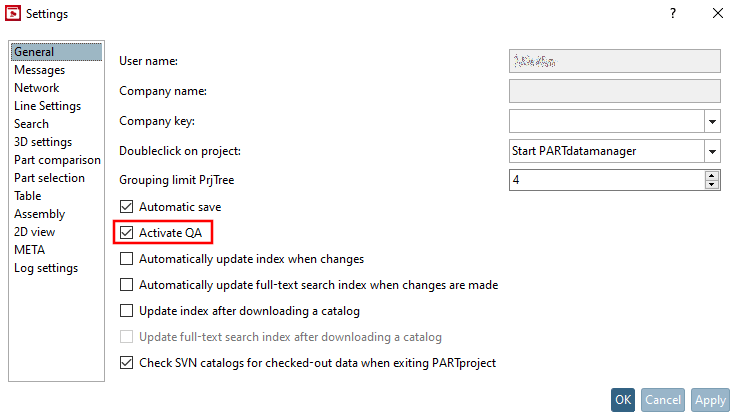
![Activer le QA [Activate QA]](https://webapi.partcommunity.com/service/help/latest/pages/fr/partsolutions_admin/doc/resources/img/img_2cea7e1f9a7142c1b6e24989eb0f574f.png)
![Inscription à la Svn [Svn Login]](https://webapi.partcommunity.com/service/help/latest/pages/fr/partsolutions_admin/doc/resources/img/img_546ade2e39af4b31a1d39d01b51be9b3.png)
![Boîte de dialogue "Inscription Svn [Svn Login]](https://webapi.partcommunity.com/service/help/latest/pages/fr/partsolutions_admin/doc/resources/img/img_a34bf83c7f7a434381023a130b2b0194.png)
![Choisir le rôle QA [Select QA role]](https://webapi.partcommunity.com/service/help/latest/pages/fr/partsolutions_admin/doc/resources/img/img_5cff142fcdb84e60a0ccbef1ff9348a0.png)
![Télécharger le catalogue du serveur [Download catalog from server]](https://webapi.partcommunity.com/service/help/latest/pages/fr/partsolutions_admin/doc/resources/img/img_ad8437bd4483445082b9399614b712fa.png)