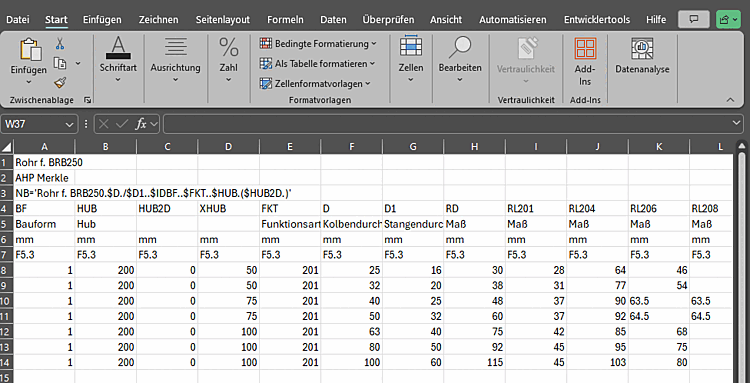
Vous pouvez exporter un tableau en tant que fichier CSV ou XLSX.
![[Remarque]](https://webapi.partcommunity.com/service/help/latest/pages/fr/partsolutions_user/doc/images/note.png)
Au-dessus de la table ou dans le Fichier [File], la commande
 tables
Exportation [Table export].
tables
Exportation [Table export].
→ La fenêtre Exportation de tableaux [Table export] s'ouvre.
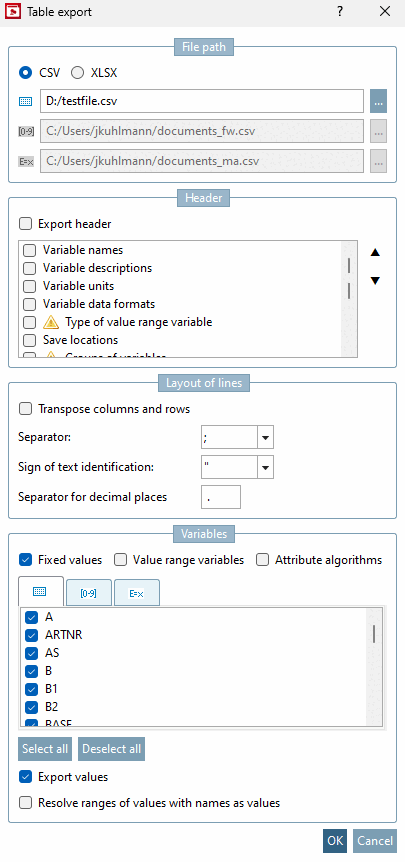
Dans la zone Chemin du fichier [File path], choisissez si vous souhaitez générer un fichier CSV ou XLSX.
Indiquez un chemin complet avec un nom de fichier pour le fichier CSV ou XLSX comme emplacement d'enregistrement. En cliquant sur le bouton la fenêtre Enregistrer le fichier sous... [Save file as...] s'ouvre, dans laquelle vous pouvez modifier l'emplacement par défaut (répertoire d'installation de eCATALOG 3Dfindit ).
Déterminez quels éléments (en-têtes [Header], variables [Variables] ) doivent être repris et comment la structure des lignes [Layout of lines] doit se présenter.
La case à cocher Exporter l'en-tête [Export header] permet de reprendre l'en-tête comme première colonne dans le tableau exporté.
Le choix des en-têtes possibles change selon qu'ils proviennent de la gestion des variables dans PARTproject ou de l'option Exportation des tableaux [Table export] dans PARTdesigner.
La case à cocher Transposer les colonnes et les lignes [Transpose columns and rows] vous permet de choisir si la structure des lignes doit être transposée.
Non transposé signifie une variable par colonne. Transposé signifie que les colonnes et les lignes sont inversées et qu'il y a une variable par ligne. Ceci est pris en charge pour les fichiers CSV et XLSX.
Un tableau transposé peut également être réimporté via PARTdesigner. Dans le chapitre Section 7.12.18, « Importer un fichier CSV », vous pouvez en apprendre plus sur l'importation de tableaux.
Sélectionner le séparateur [Separator], l'identificateur de texte [Text identifying character] et le séparateur pour les décimales [Separators for mantissa].
Utilisez les cases à cocher Valeurs fixes [Fixed values], Variables de plage de valeurs [Value range variables] et Algorithmes de caractéristiques [Attribute algorithms] pour exporter le type de variable correspondant. Vous pouvez encore sélectionner ou désélectionner certaines ou toutes les variables dans le tableau ci-dessous.
La case à cocher Exporter les valeurs [Export values] permet d'éditer les valeurs de l'en-tête correspondant. Si la case n'est pas cochée, aucune valeur ne sera éditée. Si Exporter l'en-tête [Export header] n'est pas non plus coché, aucun fichier ne sera généré.
Si l'option Développer les plages de valeurs avec les noms comme valeurs [Resolve ranges of values with names as values] est cochée, sa valeur fixe est éditée en plus de la valeur standard.
![Enregistrer en tant que fichier CSV [Save as CSV file]](https://webapi.partcommunity.com/service/help/latest/pages/fr/partsolutions_user/doc/resources/img/img_3ea69f74e36940b990e81f97ee6e4198.png)
![Enregistrer en tant que fichier CSV [Save as CSV file]](https://webapi.partcommunity.com/service/help/latest/pages/fr/partsolutions_user/doc/resources/img/img_031750dace6f40eaa772ca550b344c92.png)
![[Important]](https://webapi.partcommunity.com/service/help/latest/pages/fr/partsolutions_user/doc/images/important.png)