1.1.1. Lancement 1.1.1.1. Activer le service PARTwarehouse pour l' attribution des articles
|  |
| Précédent | Suivant |
Vous n'avez besoin de la description suivante que pour une utilisation multi-utilisateurs ; pour une utilisation individuelle, il n'est pas nécessaire de prendre d'autres dispositions pour l' attribution des articles [Article assignment].
Installation de PARTsolutions et du catalogue concerné (par ex. catalogue de normes)
Sur Le support d’installation se trouve sous
tools\databases\PartwarehouseClassezcreate_tables.sql.Exécutez le fichier pour créer la base de données nécessaire.
Entrez sous
$CADENAS_SETUP\partwarehousedans le champ Fichier de configurationpwserver.cfgla chaîne de connexion Un.ConnectionString=DRIVER={SQL Server Native Client 11.0};UID=pwserver;LANGUAGE=us_english; DATABASE=PWServer;WSID=PROG-DEV091;APP={Microsoft® Windows® Operating System};
SERVER=TINPWTEST02;Uid=pwserver;Pwd=start1234;
DATABASE=PWServer;WSID=PROG-DEV091;APP={Microsoft® Windows® Operating System};
SERVER=TINPWTEST02;Uid=pwserver;Pwd=start1234;Sous
%cadenas_setup%-> "pappserver.cfg" effectuez la modification suivante avant:Recherchez "Services" et ajoutez la valeur "PartWareHouseService" à la fin, séparée par une virgule, dans la clé concernée.
Services=all,AnalysisService,PartWareHouseService
%appdata%\cadenas\partsolutionsle Fichier de configurationpartdatacenter.cfg:Remplacez la valeur de la clé «
showNodes» par «false» par «true».Dans le cas d'une attribution d'article exécutée localement, sélectionnez dans PARTadmin -> Catégorie AppServer Client [AppServer client] l'option Utiliser AppServer local [Use local AppServer].
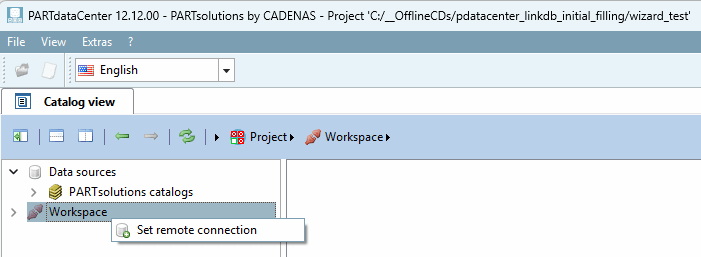
Sous Espace de travail [Workspace], cliquez sur la commande de [Set remote connection] menu contextuel Définir une connexion à distance [Set remote connection]. (Si la commande ne s'affiche pas, redémarrez éventuellement l'ordinateur).
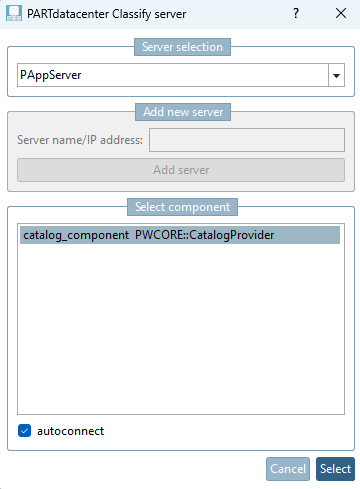
-> La boîte de dialogue Serveur de classification PARTdatacenter [PARTdatacenter Classify server] s'ouvre.
Choisissez un composant et confirmez en cliquant sur .
-> L'environnement pour l'attribution des articles est activé.