5.23. Personnalisation de 3Dfindit 5.23.8. Flux de travail standard dans un environnement CAO & PLM/PDM |  |
| Précédent | Suivant |
- 5.23.8.1. Ajouter un numéro ERP à la base de données des liens
- 5.23.8.2. Demander un numéro ERP via Part number manager
- 5.23.8.2.1. Conditions préalables
- 5.23.8.2.2. Demande avec installation simple dans le Part Number Manager
- 5.23.8.2.3. Demande avec pièce jointe dans le Part Number Manager plus entrée LinkDB
- 5.23.8.2.4. Déclencher une demande via le bouton "CAD
- 5.23.8.2.5. Envoyer des notifications par e-mail
Cette section ne peut donner qu'un petit aperçu. En raison des grandes possibilités d'adaptation, les souhaits les plus divers des clients peuvent être réalisés.
Voici un cas d'utilisation fréquent en présence d'un environnement CAO & PLM/PDM :
Les utilisateurs standard ne doivent pas être autorisés à créer de nouvelles pièces, mais uniquement à utiliser l'existant. Si une nouvelle pièce ou une nouvelle taille est nécessaire, elle doit faire l'objet d'une demande et être validée par les utilisateurs clés, le service de normalisation, etc.
Il en résulte la procédure suivante :
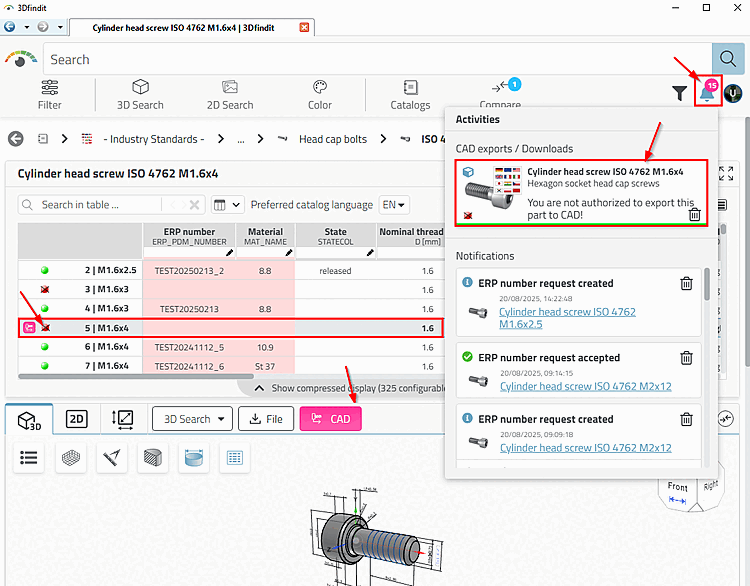
L'utilisateur trouve une taille de composant déjà connue (icône d'état verte en début de ligne = disponible dans PLM/PDM).
-> Celle-ci peut être transférée ou chargée dans la CAO & PLM/PDM.
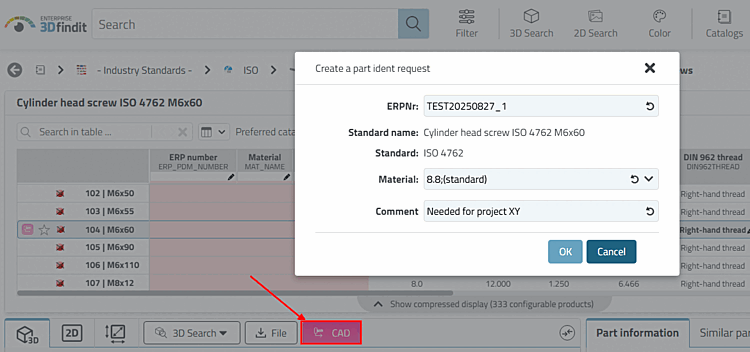
L'utilisateur a besoin d'une nouvelle taille de pièce qui n'est pas encore connue : en cliquant sur , le message suivant apparaît par exemple : "Vous n'avez pas l'autorisation d'exporter la pièce en CAO ! [You are not authorized to export this part to CAD!]
Processus de demande via le tableau de bord, dont l'utilisateur clé est informé. Voir Section 5.23.8.2, « Demander un numéro ERP via Part number manager ».
En outre, le processus de demande peut être déclenché à l'aide de différentes fonctions :
via WEB_ACTION "CREATE_REQUEST_ACTION" ou "ADD2DB_REQUEST_ACTION" -> voir Section 5.23.8.2, « Demander un numéro ERP via Part number manager ».
via WEB_ACTION "EXPORT_ACTION" -> voir Section 5.23.8.2.4, « Déclencher une demande via le bouton "CAD ».