
1.2.1.3.2. PARTproject 1.2.1.3.2.13. Vérifier les mises à jour des classifications et des tableaux de filetage |  |
| Précédent | Suivant |
PARTproject comprend désormais la possibilité de rechercher les mises à jour des classifications et des tableaux de filetages.
Vous pouvez savoir si une mise à jour est disponible grâce à l'icône PARTproject dans la barre des tâches et à une notification dans PARTproject lui-même, en bas à droite.
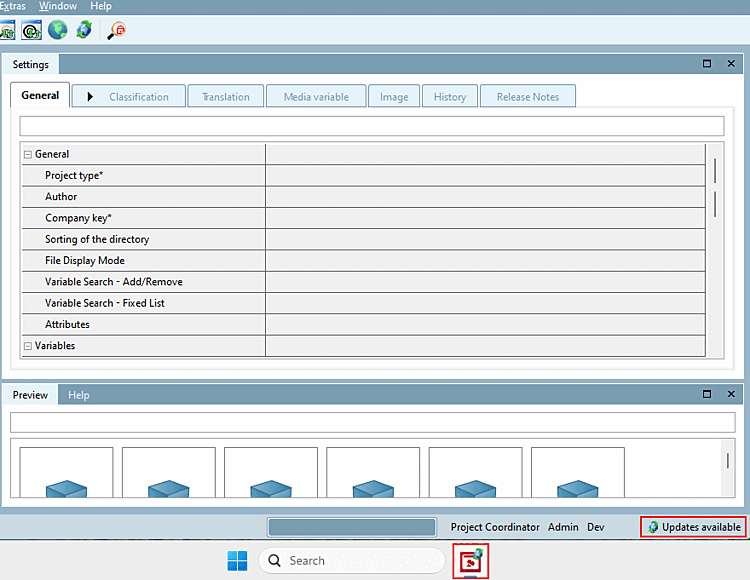
Il existe trois déclencheurs :
Au démarrage de PARTproject, le système attend l'intervalle défini pour rechercher les mises à jour.
Cliquez sur Outils [Extras] > Paramètres [Settings] > Messages pour configurer l'intervalle. Si la durée d'affichage (s) [Display time (s)] est réglée sur 0, aucune notification ne s'affiche. Si la notification est activée, une notification s'affiche en bas à droite pour indiquer qu'une mise à jour est disponible.
Cliquez dans la barre de menu, cliquez sur
 Sur les mises à jour pour
Vérifiez les classifications et les tables de threads pour déterminer [Check for updates to classifications and thread tables] le
Statut.
Sur les mises à jour pour
Vérifiez les classifications et les tables de threads pour déterminer [Check for updates to classifications and thread tables] le
Statut.
Si vous disposez des autorisations nécessaires, vous pouvez installer directement les mises à jour via .
Tester le répertoire [Test directory] avant de l'exécuter
Avant d'exécuter Tester le répertoire [Test directory], la boîte de dialogue Mises à jour s'affiche également comme message d'avertissement.
![Réglage des messages [Messages]](https://webapi.partcommunity.com/service/help/latest/pages/fr/partsolutions_user/doc/resources/img/img_f056370f46544efda28ca4f920ffd6c7.png)
![Mise à jour [Updates] de la boîte de dialogue](https://webapi.partcommunity.com/service/help/latest/pages/fr/partsolutions_user/doc/resources/img/img_31b05a50ef434130bc7b26561564b00e.png)
Apprenez-en plus sur cette fonction dans le chapitre Section 5.7.1, « Barre d'outils standard » in eCATALOG 3Dfindit.