7.6.3. Commandes apparaissant plusieurs fois 7.6.3.2.
Désactiver / Activer la fonction/l'étape de construction
|  |
| Précédent | Suivant |
Il est parfois utile de désactiver temporairement certaines étapes de construction (p. ex. une ou plusieurs esquisses [Base extrude / Cut extrude] ou motifs, Drill, etc.
Pour ce faire, utilisez la fonction Désactiver [Deactivate] / Activer [Activate]. Vous pouvez l'appliquer à un seul sketch ou à plusieurs en même temps.
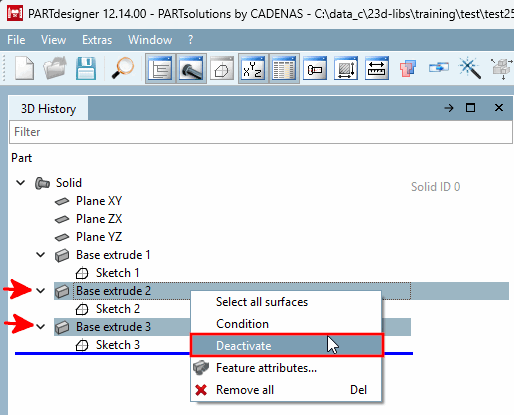
Lorsque vous utilisez Désactiver [Deactivate], vous avez deux possibilités :
Pour Activer, c'est l'inverse.
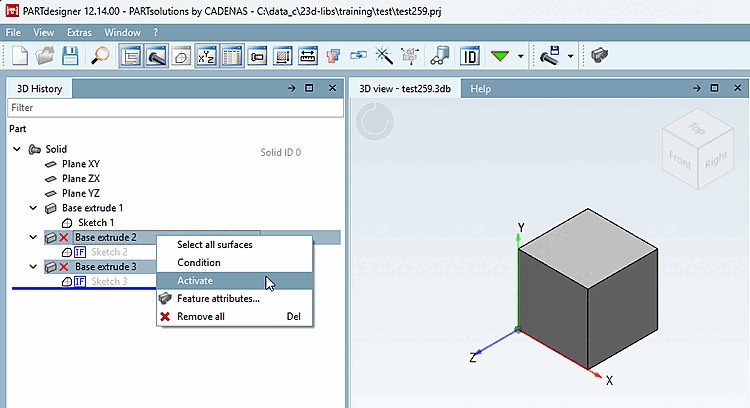
Les « extrusions de base » cachées sont affichées avec un
l’icône correspondante  marquée.
Sketches
avec condition sont marqués par l’icône IF  par défaut.
![[Remarque]](https://webapi.partcommunity.com/service/help/latest/pages/fr/partwarehouse/doc/images/note.png) | Remarque |
|---|---|
Cela
La nouvelle fonctionnalité est entièrement compatible avec les anciennes versions, seule l’icône
| |
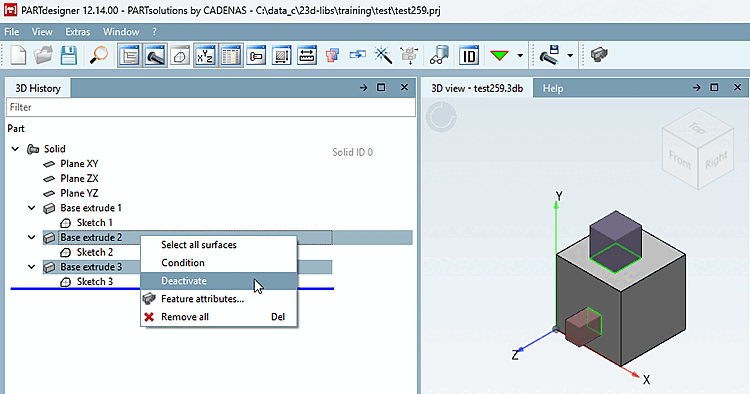
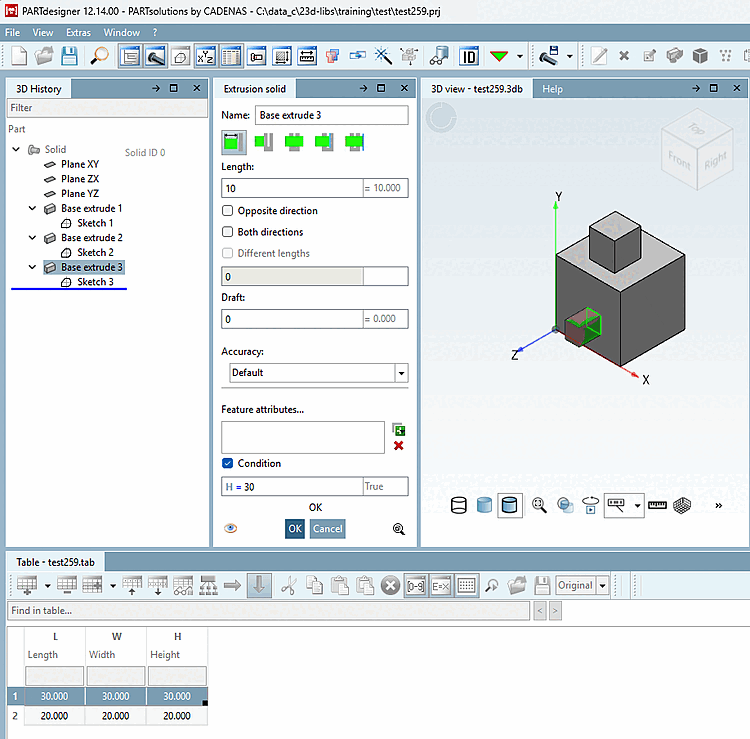
Situation initiale : il existe une condition pour « Base extrude 3 », mais pas pour « Base extrude 2 ». Les deux doivent être masquées .
Sélectionnez la base extrudée souhaitée et cliquez sur la commande de menu contextuel Désactiver [Deactivate].
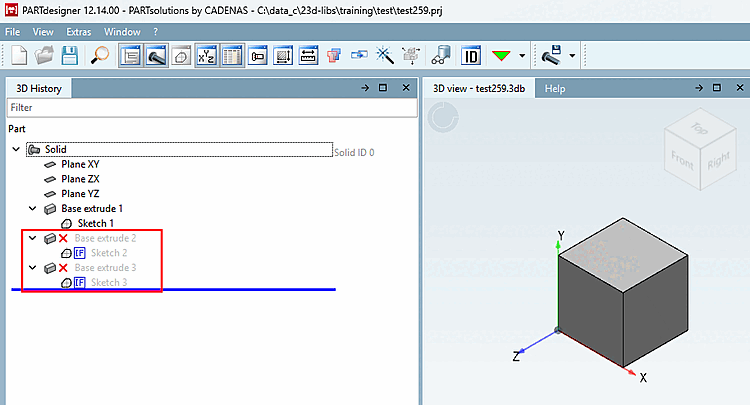
-> L'"extrusion de base » cachée sera marqué d’une icône correspondante
.-> Par défaut, les croquis sont créés avec le si l’icône
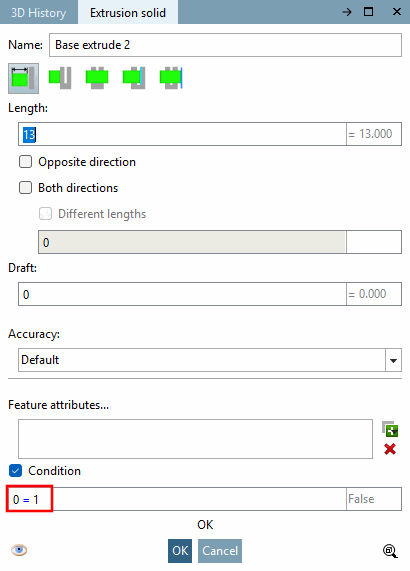
marquée.Ouvrez « Base extrude 2 ». La condition non valide « 0=1 » a été insérée.
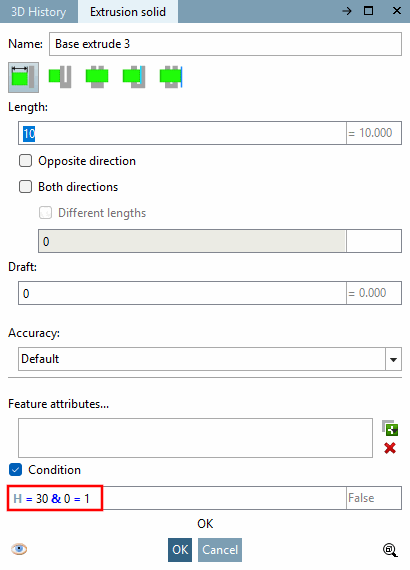
Ouvrez « Base extrude 3 ». Ici, la condition « 0=1 », qui n'est pas valide, a été ajoutée à l'aide du signe « & » à la condition « H=30 » qui existait déjà.
Pour réactiver les esquisses, cliquez sur la commande Activer [Activate] du menu contextuel.