

Sommaire
- 2.1. Exploitation forestière
- 2.2. Serveur Informations
- 2.3. Moniteur de santé
- 2.4. Index
- 2.5. Catalogue « Installation
- 2.6. Analyse des doublons
- 2.6.1. Conditions préalables
- 2.6.2. Aperçu de l'ensemble du processus
- 2.6.3. Créer un nouveau rapport
- 2.6.4. Sélection de rapports
- 2.6.5. Interface utilisateur Détails
- 2.6.6. Comparaison des pièces
- 2.6.7. Exportation
- 2.6.8. Messages d'erreur
- 2.7. Gestionnaire des références
- 2.8. Gestionnaire de liens
- 2.9. Tâches
- 2.10. Offres d'emploi
- 2.11. Pipelines
- 2.12. Rapports
- 2.13. Journaux
- 2.14. Droits
- 2.15. Aide
- 2.16. Langue
Dans le tableau de bord PARTapplicationServer, vous pouvez effectuer un grand nombre de tâches administratives.
PARTadmin -> Catégorie AppServer Client [AppServer client] -> Onglet Diagnostic -> Cliquer sur « »
![[Remarque]](https://webapi.partcommunity.com/service/help/latest/pages/fr/partwarehouse/doc/images/note.png)
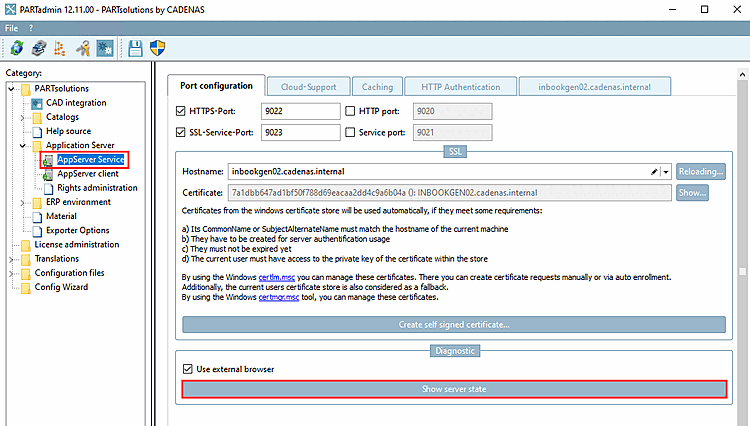
-> Le tableau de bord PARTapplicationServer s' ouvre. (Dès la fin de la configuration initiale, vous pouvez ainsi vérifier si le serveur est accessible.)
![« État du serveur [Server state] » sans droits d'administration](https://webapi.partcommunity.com/service/help/latest/pages/fr/partwarehouse/doc/resources/img/img_7524f95d42a54bd183b988e54fad1eb5.png)
![« État du serveur [Server state] » avec des droits d'administration](https://webapi.partcommunity.com/service/help/latest/pages/fr/partwarehouse/doc/resources/img/img_770a6e49f66b40b78a4c88803da4c728.png)
Une fois connecté en tant qu'administrateur, toutes les sections du menu du tableau de bord s'affichent (ou celles qui sont activées pour l'utilisateur connecté dans la gestion des droits [Rights administration] ) :
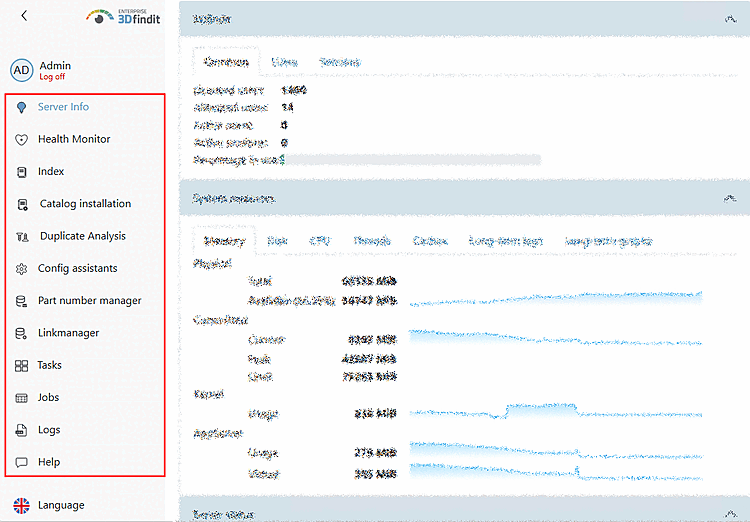
Les chapitres suivants présentent les différentes options du menu :