5.24.3.2. ENTERPRISE 3Dfindit Server
![[Remarque]](https://webapi.partcommunity.com/service/help/latest/pages/fr/partwarehouse/doc/images/note.png) | Remarque |
|---|
Le système de CAO et l'interface doivent être installés sur le serveur (pas seulement sur le client). Pour vous assurer que tous les ajustements sont efficaces, redémarrez l'AppServer. Avant de procéder à l'installation du client, assurez-vous que tout est correctement préparé sur le serveur. |
PARTadmin -> Catégorie "Service AppServer
SSL
Si SSL doit être utilisé, un certificat signé par l'autorité de certification est nécessaire.
Voir Section 5.24.3.4, « Cryptage SSL
».
Saisir les ports et activer
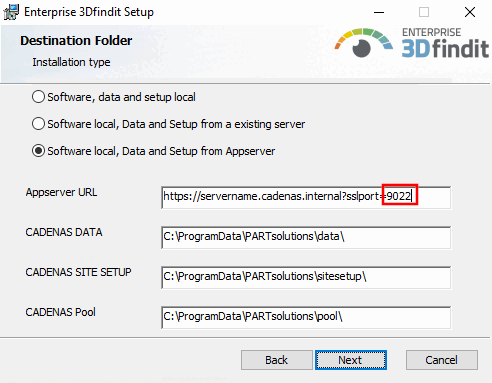
Saisissez les numéros de port à utiliser et cochez les cases de sélection.
Plus tard, lors de l'exécution de l'installation du client, ce numéro de port doit être indiqué sous Appserver URL.
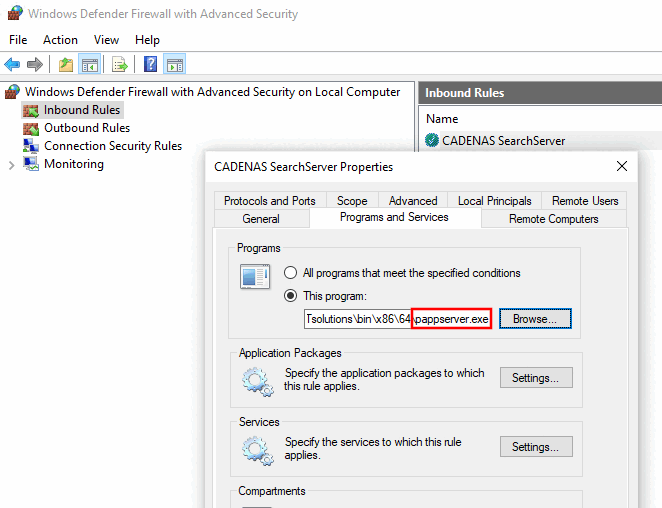
Partagez pappserver.exe dans le pare-feu .
Assurez-vous que l'accès souhaité à l'AppServer n'est pas bloqué par un pare-feu.
PARTadmin -> Catégorie "Client AppServer [AppServer client]
Assurez-vous que les paramètres du client AppServer [AppServer client] sont corrects sur le serveur :
Navigation dans le catalogue, recherche et base de données avec AppServer [Catalog browsing, search and database with AppServer]
Nom DNS du serveur [DNS name of the server] inscrit
Utiliser SSL [Use SSL] activé
Si l'option Utiliser un AppServer local [Use local AppServer] est activée sous AppServer Client [AppServer client], CadConnector accède à la mauvaise URL, ce qui peut entraîner une erreur de connexion.


![AppServer Service -> Configuration du port [Port configuration] -> Port HTTPS [HTTPS-Port]](https://webapi.partcommunity.com/service/help/latest/pages/fr/partwarehouse/doc/resources/img/img_cc42f783409b4cddbdd3aac19e2bf659.png)
![AppServer Client [AppServer client] -> Connexion à l'AppServer [AppServer connection]](https://webapi.partcommunity.com/service/help/latest/pages/fr/partwarehouse/doc/resources/img/img_cff23127e05b43619e8b95112b834a29.png)