
5.8.2.1.16.
Tester le projet / tester le répertoire
5.8.2.1.16.3. Page d'onglet "Tests
|  |
| Précédent | Suivant |
![Paramètres QA Check [QA Check Settings] - Page d'onglet "Tests [Tests]](https://webapi.partcommunity.com/service/help/latest/pages/fr/partwarehouse/doc/resources/img/img_fc1484c1e4f94f51978b3b65acde1679.png)
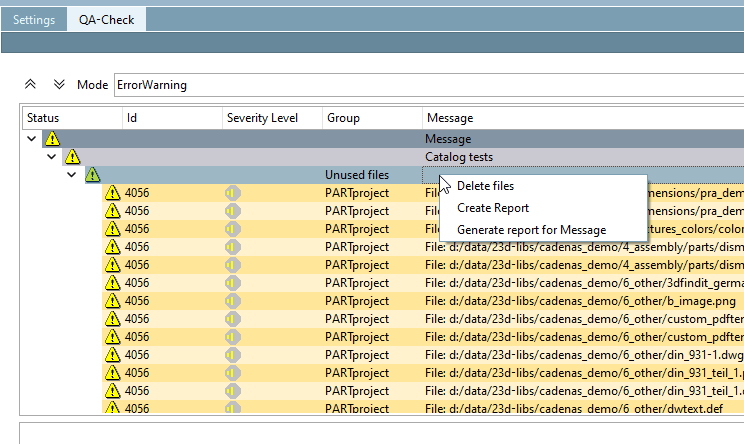
Trouver les fichiers inutilisés [Find unused files]: Répertorie tous les fichiers inutilisés en guise d'avertissement.
Faites un clic droit dans l'en-tête pour créer un rapport CSV via le menu contextuel ou pour supprimer les fichiers sélectionnés.
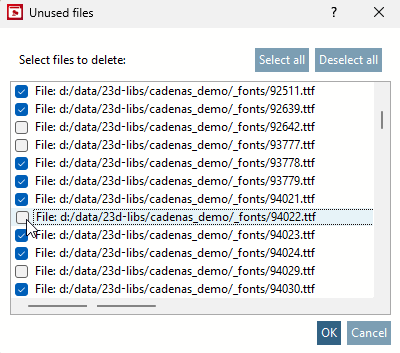
Si tu cliques sur Supprimer les fichiers [Delete files], la fenêtre Fichiers inutilisés [Unused files] apparaît. Par défaut, toutes les lignes sont sélectionnées. Utilisez maintenant les boutons Tout sélectionner [Select all], Tout désélectionner [Deselect all] ou faites une sélection manuelle.
Si vous cliquez sur OK, tous les fichiers sélectionnés seront irrémédiablement supprimés. Vous pouvez annuler l'action en cliquant sur X ou Annuler [Cancel].
Cliquez sur Générer un rapport [Create Report] ou Générer un rapport pour le message pour enregistrer la liste sur votre ordinateur en tant qu'exportation CSV.
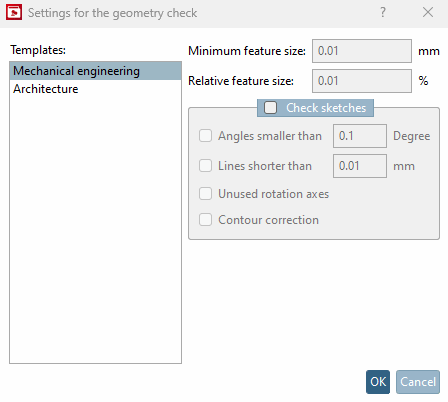
Tester la compatibilité de la géométrie avec la CAO [Test geometry on CAD compatibility]: vérifier l'intégrité géométrique de la pièce.
Active si l'option Calculer la géométrie [Calculate geometry] a été activée sous l'onglet Généralités [General].
: sélectionnez les paramètres pour l' ingénierie mécanique [Mechanical engineering] ou la construction [Architecture].
Vérifier les tables NOCAD [Check NOCAD tables]: Vérifie le tableau du projet sans les géométries. Comme les projets déjà testés ne peuvent pas être déclarés faux après coup, c'est une option supplémentaire.
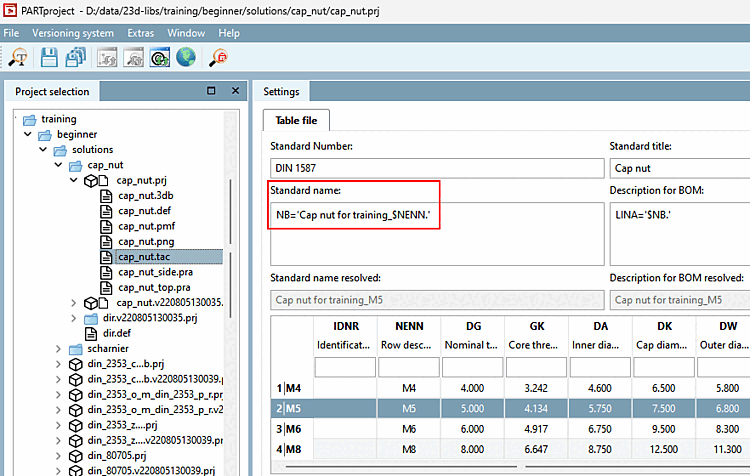
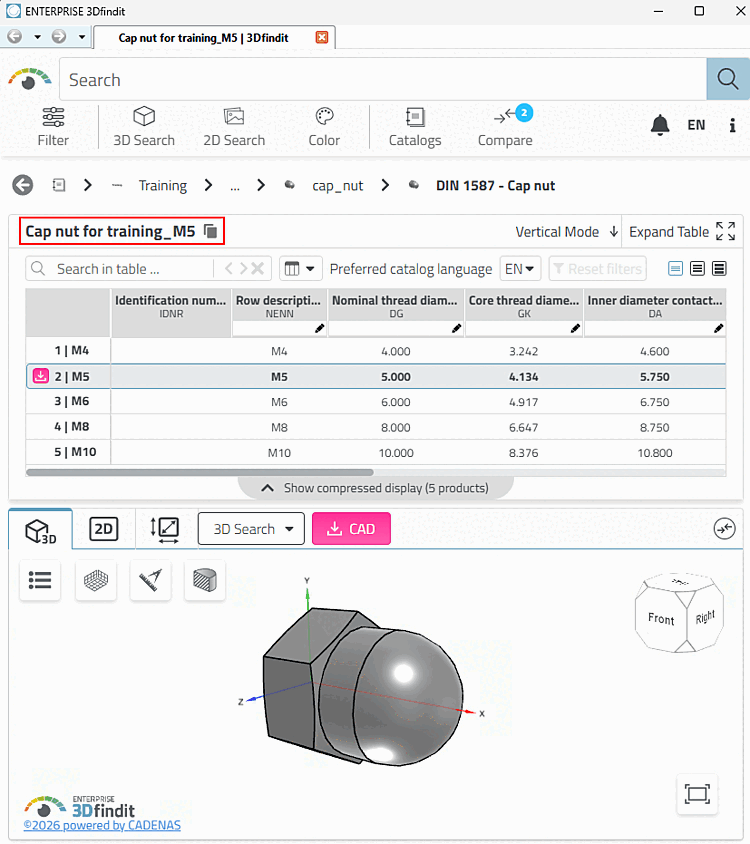
Tester la désignation de la norme [Test standard part identifier]: La désignation de la norme, par exemple 'écrou hexagonal DIN 1587 $ NENN. (affichée dans le PARTdataManager, dans l'onglet de la fenêtre de docking de la vue 3D [3D view] ), que vous avez saisie dans PARTdesigner (données d'identification [Identification data] ), peut éventuellement être incomplète ou erronée. Par exemple, si des valeurs de colonnes demandées dans certaines lignes (qui constituent un élément de la BN) ne sont pas disponibles.
Tester l'unicité de la désignation de la norme [Test standard part identifier for uniqueness]: ...compare toutes les désignations de la norme qui peuvent être obtenues par les différentes expressions (lignes). Si une désignation de norme (NB) apparaît plus d'une fois, elle n'est pas unique. → Vous devez adapter la désignation de la norme [Standard name] (NB) de manière à ce que l'unicité soit toujours garantie !
Tester la désignation courte [Test short name]: Lors de l'exportation de pièces d' ENTERPRISE 3Dfindit vers les différents systèmes de CAO, la désignation normalisée [Standard name] (NB) est normalement reprise comme nom de composant. Cependant, comme certains systèmes CAO fixent une limite de caractères pour le nom de la pièce, la désignation courte [Short name] est créée comme alternative.
PARTproject → Modifier le projet [Edit project] → Onglet Général [General] → Abréviation (max. 16 caractères) [Short name (max. 16 characters)]
La désignation abrégée [Short name] est la version "tronquée" (la plus courte possible) de la désignation normalisée (NB), limitée à la longueur maximale - pour la CAO - ( 16 caractères maximum !).
Si le nombre de caractères d'une abréviation [Short name] dépasse cette limite, une entrée est effectuée dans le protocole de test.
Tester l'unicité de la désignation abrégée [Test short name based on uniqueness]: conformément à la désignation normalisée [Standard name] (NB), la désignation abrégée [Short name] doit également être univoque.
Tester l'unicité du nom des fichiers de projet [Test name of project files for uniqueness]: le nom de chaque fichier *.prj doit également être univoque, sinon, dans un cas extrême, si deux fichiers *.prj ont le même nom (mais un contenu différent), un assembleur utilisera le "mauvais".
Tester l'unicité des numéros de norme [Test standard numbers for uniqueness]: vérifie s'il existe des numéros de norme apparaissant plusieurs fois.
Tester l'unicité du numéro de commande [Test order number for uniqueness]: l'option Tester l'unicité du numéro de commande [Test order number for uniqueness] contient également un test pour les reverse-scripts. Pour cela, il faut également activer l'option Tester les plages de valeurs [Test value ranges]. Voir ci-dessus.
Voir également Section 5.12.3.6.10, « Classification selon CNSORDERNO / CNSTYPECODE ».
Trouver les variables non utilisées dans les fichiers 3db [Find unused variables in 3db files]: ...examine tous les fichiers *.3db appartenant au répertoire sélectionné pour voir s'ils contiennent des variables qui ne sont pas utilisées. Les variables détectées peuvent être identifiées dans le journal et ensuite supprimées si nécessaire.
Tester les bitmaps [Test bitmaps]: PARTproject fixe une limite pour les bitmaps utilisés comme aperçu.
Toutes les images qui dépassent cette limite sont enregistrées dans le journal. Les programmes de traitement d'image habituels permettent de réduire en conséquence la taille du fichier (et donc le temps de chargement) du bitmap.
Trouver les couleurs de composants obsolètes dans les assemblages [Find obsolete part colors in assemblies]:
Tester le MIdent [Test MIdent]: effectue deux tests : D'une part, le MIdent généré par Assembly est pris et testé pour voir si la table peut le recharger. Et d'autre part, il teste si des caractères de contrôle invisibles sont présents dans le MIdent (et donc dans les variables).
Tester les formats CAO [Test CAD formats]: Active si l'option Calculer la géométrie [Calculate geometry] a été activée sous l'onglet Général [General].
Tester les classifications [Test classifications]: si nécessaire, activez l'option et cliquez sur le bouton Liste des classifications [Classification list].
→ La boîte de dialogue Sélectionner un plugin [Select plugin] s'ouvre. Sous Description, une brève description s'affiche après la sélection.
Tester les cotes [Test custom dimensions]: Vérifie si une dimension fait référence à une variable qui n'existe pas.
Comparer le ND du filetage avec la valeur normalisée [Compare thread ND with value from standard]: Vérifie les filetages et les compare aux valeurs normalisées.
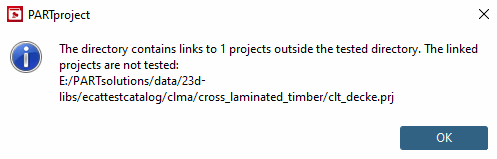
Tester les liens [Check links]:
Si des projets situés en dehors de la zone à tester sont détectés, ceux-ci s'affichent avant même le lancement du test, accompagnés d'un message correspondant.
Pour trouver facilement les projets concernés, définissez le filtre « Low » dans la rubrique « Niveaux d'alerte ».
-> Les projets concernés sont signalés par un triangle d'avertissement vert .
Tester les graphes [Test graphs]: Teste la recherche de graphes.
Tester les variables numériques vides [Test for empty numerical variables]: Vérifie si le tableau est vide pour les variables numériques.
![[Attention]](https://webapi.partcommunity.com/service/help/latest/pages/fr/partwarehouse/doc/images/caution.png)
![PARTproject → Modifier le projet [Edit project] → Onglet Général [General] → Abréviation (max. 16 caractères) [Short name (max. 16 characters)]](https://webapi.partcommunity.com/service/help/latest/pages/fr/partwarehouse/doc/resources/img/img_31aa25d943904032ac95b0eeb87bbbf9.png)
![Liste de classification [Classification list]](https://webapi.partcommunity.com/service/help/latest/pages/fr/partwarehouse/doc/resources/img/img_7cded8c1807e4589ac6ff32fa795a290.png)
![[Remarque]](https://webapi.partcommunity.com/service/help/latest/pages/fr/partwarehouse/doc/images/note.png)
![Exemple avec le [Warning level] « niveau d [Warning level] 'alerte » « Low »](https://webapi.partcommunity.com/service/help/latest/pages/fr/partwarehouse/doc/resources/img/img_72e5add8f909482783aefd4beb131477.png)