5.12.3.3.
Mappage automatique des classes 5.12.3.3.1. Appliquer les classes et caractéristiques proposées (à partir du mappage Class2Class) en une seule fois |  |
| Précédent | Suivant |
Cas d’utilisation : Il existe des mappages Class2Class (voir Section 5.12.15, «
Mappage automatique des classes : Éditer...
».) Pour la fenêtre d’amarrage des paramètres [Settings], sur la page d’onglet
Classification, sélectionnée dans la boîte de liste
Classification. Après avoir cliqué sur le bouton  suggestions
, [Show suggestions] ils sont affichés en orange dans les boîtes de dialogue Projet [Project] et Traits [Attributes]. Per
Bouton
suggestions
, [Show suggestions] ils sont affichés en orange dans les boîtes de dialogue Projet [Project] et Traits [Attributes]. Per
Bouton  Tous les attributs
toutes [Apply all attributes] les caractéristiques de la classe sélectionnée dans
D’un coup.
Tous les attributs
toutes [Apply all attributes] les caractéristiques de la classe sélectionnée dans
D’un coup.
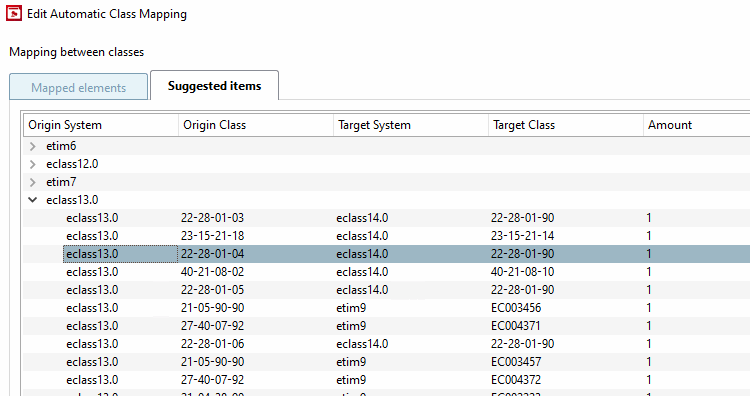
Dans PARTproject > Menu Outils [Extras] > Mappage automatique des classes : Editer... [Automatic class mapping: edit...] > boîte de dialogue Editer le mappage automatique des classes [Edit Automatic Class Mapping] > onglet Eléments proposés [Suggested items], il existe des mappages sur la classification souhaitée (dans l'exemple suivant, de eclass 13.0 à eclass 14.0).
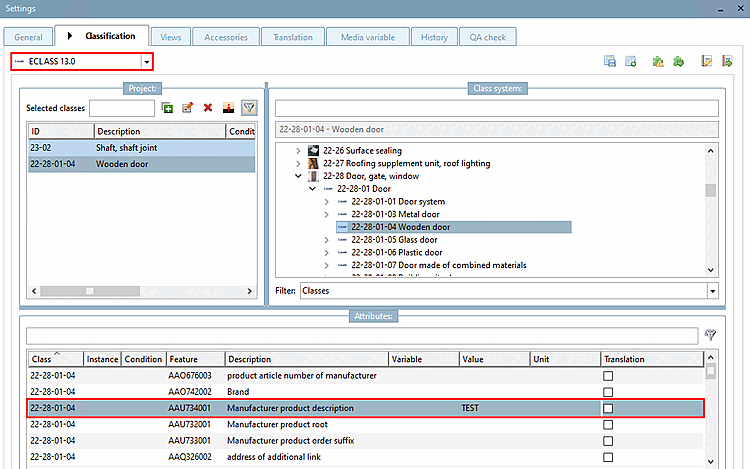
Sur la page d'onglet Classification, sélectionnez "ECLASS 13.0" dans la zone de liste.
-> La classe "22-28-01-04" est attribuée au projet sélectionné.
Dans "ECLASS 13.0", une classe est attribuée (pour laquelle il existe des mappings dans "ECLASS 14.0").
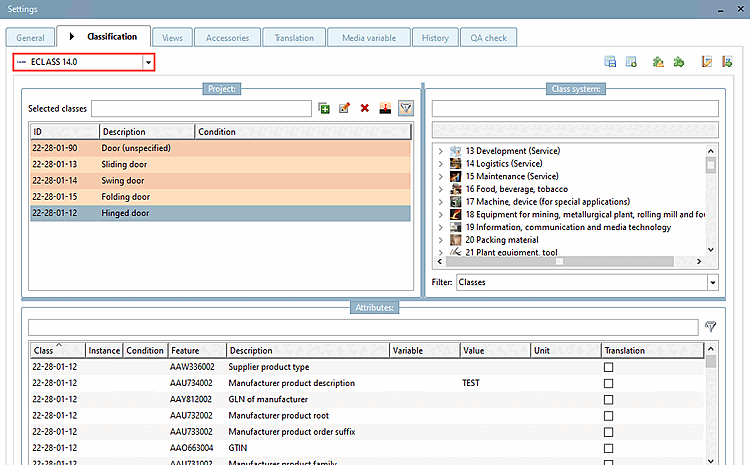
Sélectionnez maintenant "ECLASS 14.0" dans la zone de liste.
-> Les classes et caractéristiques cartographiées sont affichées en orange.
Dans la zone de dialogue Projet [Project], sélectionnez une classe à laquelle vous souhaitez transférer les caractéristiques affichées (ici dans l'exemple "22-28-01-12 Hinged door").
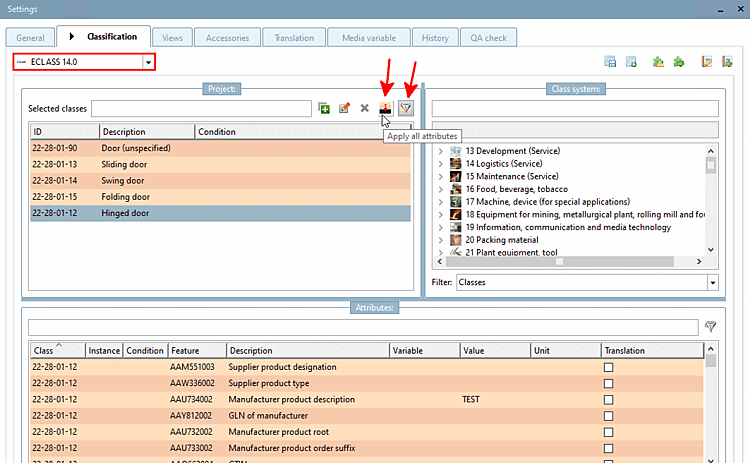
Cliquez sur le bouton Appliquer tous les attributs [Apply all attributes].
-> Le projet sélectionné dans l'arbre d'index est maintenant classé selon la classe "Hinged door" et en cliquant sur Enregistrer, les données sont écrites dans le fichier de projet.