
3.5. Référence commune à la CAO de toutes les commandes de menu
3.5.4.
Insertion d'un modèle (2D) à partir de la bibliothèque de pièces standard et de pièces achetées
|  |
| Précédent | Suivant |

Vous trouverez ci-dessous une description de la manière dont vous pouvez insérer des pièces individuelles 2D de la bibliothèque de pièces normalisées et de pièces achetées [Standard and supplier parts library] dans votre système de CAO.
Dans le menu PARTsolutions, cliquez sur
 Insérer
modèle [Insert model]. [8]
Insérer
modèle [Insert model]. [8]
Sélectionnez le composant souhaité dans la sélection de pièces [Part selection]. [9]
Déterminez l'expression souhaitée dans la vue des pièces [Part view].
Création de la dérivation 2D [2D derivation]
Pour ce faire, vous avez les possibilités suivantes :
Cliquez sur le bouton
 de dérivation 2D [2D derivation].
-> La fenêtre d'ancrage Dérivation 2D [2D derivation] s'ouvre.
Sélectionnez une vue.[10]
Alternativement, vous pouvez Appel de la vue 2D [2D view] et allez directement à CAD Transfert [Transfer to CAD]
 clic.
clic.
La boîte de dialogue Sélectionner la vue à transférer.... [Choose view to pass...] s'ouvre alors.
Sélectionnez la vue souhaitée.
Les vues suivantes sont disponibles dans la boîte de dialogue Sélectionner la vue à transférer... [Choose view to pass...] sont disponibles :
Cliquez sur le bouton
(option a) ou confirmez avec (option b)Vous pouvez également utiliser
[11]-> La vue revient à la fonction
Système de CAO.
Insérez le composant, ou l'assemblage, en utilisant la méthode de placement de votre système de CAO.
![PARTdataManager - Sélection des pièces [Part selection]](https://webapi.partcommunity.com/service/help/latest/pages/fr/3dfindit/doc/resources/img/img_ea3a47f6f94542f69c0e33c813f36e02.png)
![PARTdataManager - Vue des pièces [Part view]](https://webapi.partcommunity.com/service/help/latest/pages/fr/3dfindit/doc/resources/img/img_d0f6091eaa044ba988a6a0267d10d94b.png)
![PARTdataManager - Vue 2D [2D view]](https://webapi.partcommunity.com/service/help/latest/pages/fr/3dfindit/doc/resources/img/img_4ff489be68d34bd581f0571ea9f7535f.png)
![Sélectionner la vue à transmettre... [Choose view to pass...]](https://webapi.partcommunity.com/service/help/latest/pages/fr/3dfindit/doc/resources/img/img_f437bf35b3ec48e2a0a25ce4acecbcf5.png)
![[Remarque]](https://webapi.partcommunity.com/service/help/latest/pages/fr/3dfindit/doc/images/note.png)
![PARTdataManager -> Menu Outils [Extras] -> Paramètres... [Settings...]](https://webapi.partcommunity.com/service/help/latest/pages/fr/3dfindit/doc/resources/img/img_ae3b6a94316f4239bdd50a5aa3e8aead.png)
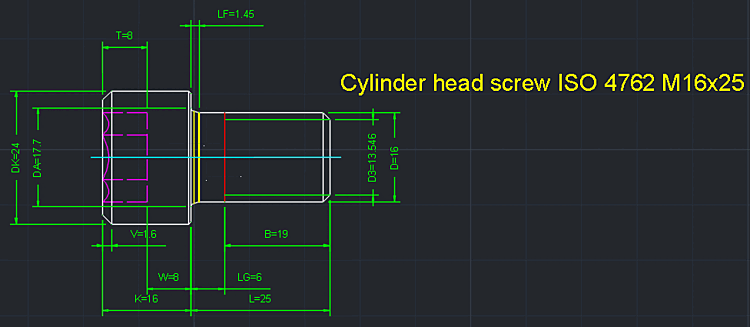
[8] Avec AutoCAD, par exemple, Insérer par défaut modèle [Insert model] affiché. Que ce soit en mode CAO 2D ou 3D dépend du fait que la dérivée 2D a été créée au préalable dans PSOL Devint. La configuration peut être utilisée pour passer à l’affichage des boutons pour Insérer 2D [Insert 2D].
Notez également le paramètre sous PARTdataManager -> Menu Extras -> Paramètres... [Settings...] -> Transfert vers CAO. [Export to CAD]
[9] Vous trouverez une description détaillée de PARTdataManager sous Section 2.1, « PARTdataManager » in PARTsolutions - Utilisateurs.
[10] Vous trouverez des informations détaillées sur la vue 2D sous Section 2.1.10, « Créer une dérivation 2D » in PARTsolutions - Utilisateurs.
[11] Exporter l’exportation vers un fichier [Export in file]. Pour plus d’informations, voir Section 2.1.9, « Exportation vers différents formats de fichiers (sans interface 3Dfindit) » in PARTsolutions - Utilisateurs.