 | Remarque |
|---|---|
L' option « Activer la connexion automatique » (plinkcommon.cfg -> bloc [Login] -> clé « AUTOLOGIN ») n'existe plus. | |
Une connexion (automatique) se déroule comme suit :
D’abord, on vérifie si l’utilisateur a déjà une fois connecté. Les informations à ce sujet se trouvent dans
$CADENAS_USER, dans letoken.db.Si des informations relatives à la dernière connexion y figurent, celles-ci sont utilisées.
Sinon, l'application tente de se connecter via la connexion Windows, mais uniquement si, dans la gestion des droits [Rights administration] sous « Bases de données utilisateurs » [User databases], la méthode de connexion Windows est activée.
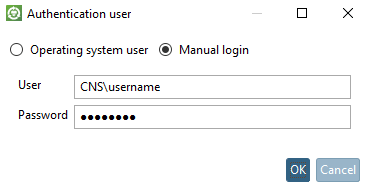
Sinon, une boîte de dialogue de connexion s'affiche avec les méthodes de connexion activées.
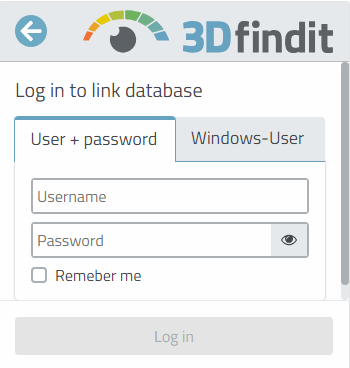
Quoi qu'il en soit, vous pouvez à tout moment ouvrir la boîte de dialogue « Authentifier l'utilisateur [Authenticate user] » [Authenticate user] ou « Se connecter à la base de données de liens [Log in to link database] » depuis PARTdataManager / 3Dfindit.

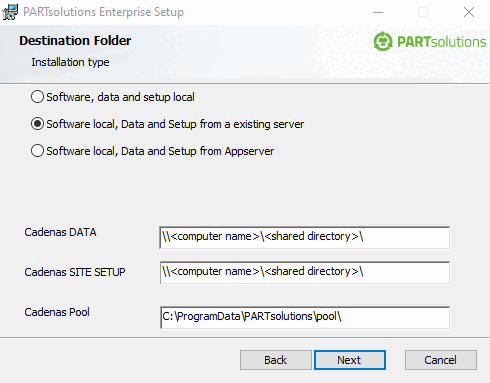
La clé « applications » n'existe plus. Elle a été supprimée car de plus en plus d'applications récupèrent la configuration du site (SiteSetup) via le serveur d'applications, ce qui rend inutile la spécification d' applications individuelles à cet effet. Soit un ordinateur dispose d’un accès direct aux répertoires (CADENAS_DATA, CADENAS_SETUP, CADENAS_SITESETUP, etc.), soit il n’en dispose pas. La plupart du temps, un seul ordinateur (d'administration) est nécessaire pour effectuer les réglages et installer les catalogues. Dans ce cas, il est judicieux de désactiver le système de fichiers distant, l'index distant et la base de données distante via la variable CADENAS_APPSERVER. Les options de configuration (paramètres) relatives à CADENAS_APPSERVER sont décrites dans Section 5.24.3.3, « ENTERPRISE 3Dfindit client » .
Le
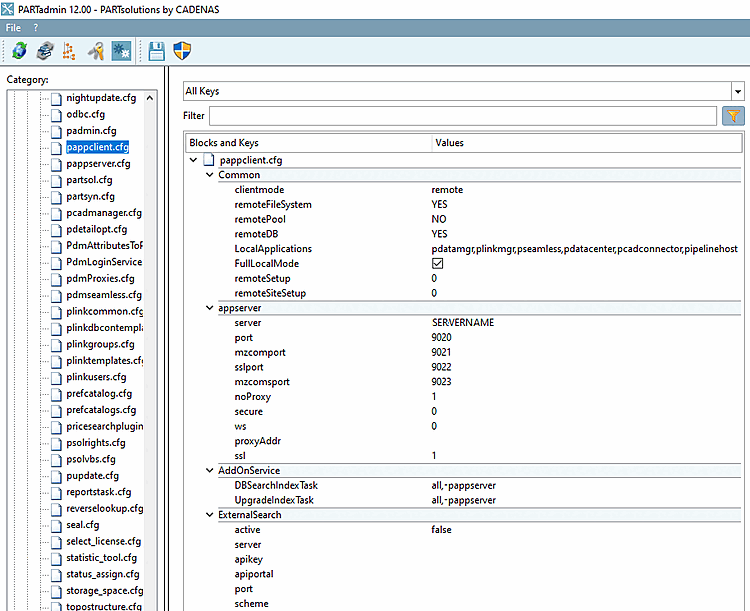
L’évaluation de la pappclient.cfg est la suivante
De :
D’abord, vérifiez si une variable est définie CADENAS_APPSERVER . Si Oui, le
pappclient.cfgn’est pas évalué, Mais tous les réglages sont tirés de la variable CADENAS_APPSERVER .On vérifie ensuite ce qui doit s'exécuter via le serveur d'applications :
remoteFileSystem: CADENAS_DATA est récupéré via le serveur d'applications
remoteSetup ou remoteSiteSetup: CADENAS_SETUP ou CADENAS_SITESETUP s'exécute via le serveur d'applications
remoteDB: les accès à la base de données passent par le serveur d'applications
remotepool: l'accès à CADENAS_DATA/pool s'effectue via le serveur d'applications
Distinction entre le mode local et le mode distant (clé « clientmode » )
En mode local, le serveur d'applications est lancé par le client s'il n'est pas déjà en cours d'exécution. Dans ce mode, la clé LocalApplications est évaluée. Toutes les applications qui y sont spécifiées démarrent le serveur d’applications ou se connectent à celui-ci. PARTadmin démarre également un serveur d’applications. Les applications utilisent le serveur d’applications pour effectuer des recherches.
En mode local, PARTadmin accède toujours directement au système de fichiers et à la base de données. Cela signifie que les paramètres ci-dessus sont ignorés.
En mode distant, toutes les applications accèdent toujours au serveur d'applications.
Si l'application cliente s'exécute sur le même ordinateur que le serveur d'applications, la règle suivante s'applique :
Pour PARTadmin : tous les paramètres ( remoteFileSystem, remoteSetup, remoteSiteSetup, remoteDB ) sont ignorés. L'accès s'effectue toujours directement.
Toutes les autres applications : remoteFileSystem est ignoré. La raison en est la suivante : le serveur d'applications lance des applications telles que psolupdater, qui accèdent en écriture à CADENAS_DATA.