

 | Remarque |
|---|---|
Le serveur doit déjà être configuré et en cours de fonctionnement. Le serveur et le client doivent être compatibles, mais ne doivent pas nécessairement disposer exactement du même Service Pack ou de la même version de correctif .[92] | |
Dans la version V12, l'accès à CADENAS_DATA, CADENAS_SETUP et CADENAS_SITESETUP via l'AppServer a été amélioré. L'accès à CADENAS_SETUP et CADENAS_SITESETUP via l'AppServer a été accéléré.
Une autre nouveauté est que toutes les applications clientes utilisent désormais le RemoteFileSystem, à condition qu'il soit activé sur le client. Jusqu'à présent, cela n'était le cas que pour PARTdataManager.
Fonctionnement Si le client 3Dfindit ENTERPRISE et l'AppServer sont installés sur le même ordinateur, ni RemoteFileSystem ni Remote-Index ne sont utilisés. L'accès à CADENAS_DATA s'effectue dans ce cas via le système de fichiers.
L' accès via RemoteFileSystem est en lecture seule. Si vous souhaitez utiliser PARTadmin ou PARTlinkManager sur le client , RemoteFileSystem ne doit pas être activé sur ce dernier.
Cet accès ne doit être utilisé que, par exemple, pour modifier des fichiers de configuration. L'utilisateur doit alors disposer des droits nécessaires.
Cet accès n'est pas adapté aux mises à jour du catalogue et de la classification, ni à la gestion des index. Voir ci-dessous à ce sujet.
La décision d' activer ou non RemoteFileSystem sur le client peut être prise lors de l' installation.
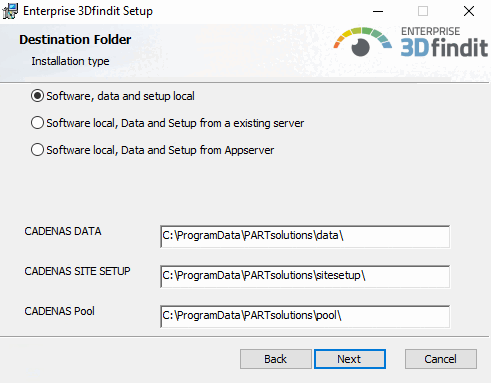
Exemple : Logiciel, données et configuration locaux (en d'autres termes, le RemoteFileSystem n'est pas utilisé)
Si « Logiciel local, données et configuration sélectionnées par le serveur d'applications » est sélectionné, le système de fichiers distant est utilisé.
Saisissez dans le champ « URL du serveur d'applications » la chaîne HTTPS comprenant le nom exact du serveur et le port HTTPS que vous avez indiqués sur le serveur sous Service AppServer [AppServer Service] > onglet Configuration des ports [Port configuration] > Port HTTPS [HTTPS-Port].
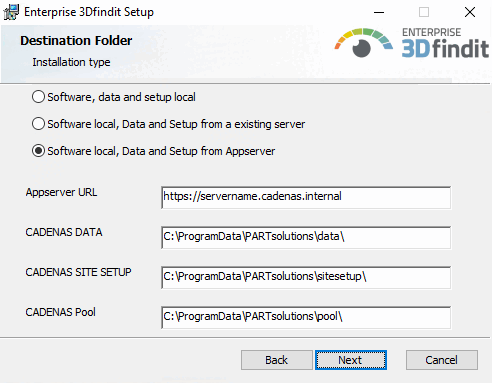
Exemple : logiciel local, données et configuration à partir de l'Appserver (en d'autres termes, le RemoteFileSystem est utilisé)
Exemple (extrait de start.env) :
CADENAS_APPSERVER=https://SERVERNAME.cadenas.internal?mzcomsport=9025&sslport=447
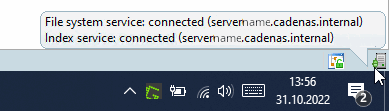
Dès que
Le client est connecté avec succès, affiché dans la barre des tâches en bas à droite
l’icône
 Service du système [File system service] de fichiers Connecté / Service d’index [Index service]
Connecté est verte.
Vous trouverez une documentation détaillée sur les différents types d'installation dans la section « Section 4.5.1, « Différents scénarios d'installation » in Installation ».
Voir également Section 5.24.3.7, « Connexion automatique ».