

 | Hinweis |
|---|---|
Der Server muss bereits eingerichtet sein und laufen. Server und Client müssen kompatibel sein, jedoch nicht zwingend genau denselben Service-Pack- oder Patch-Stand haben.[91] | |
In V12 wurde der Zugriff auf CADENAS_DATA, CADENAS_SETUP und CADENAS_SITESETUP über den AppServer verbessert. Der Zugriff auf CADENAS_SETUP und CADENAS_SITESETUP über den AppServer wurde beschleunigt.
Neu ist außerdem, dass nun alle Client-Anwendungen das RemoteFileSystem verwenden, sofern es auf dem Client aktiviert ist. Bisher war dies nur bei PARTdataManager der Fall.
Laufen ENTERPRISE 3Dfindit Client und AppServer auf demselben Rechner, werden weder RemoteFileSystem noch Remote-Index verwendet. Der Zugriff auf CADENAS_DATA erfolgt in diesem Fall über das Dateisystem.
Der Zugriff über RemoteFileSystem ist schreibgeschützt. Sollen PARTadmin oder PARTlinkManager auf dem Client verwendet werden, sollte RemoteFileSystem auf dem Client nicht aktiviert sein.
Der Zugriff sollte nur verwendet werden, um beispielsweise Konfigurationsdateien zu ändern. Der Benutzer benötigt dann die entsprechenden Rechte.
Für Katalog-/Klassifikationsupdates und die Indexverwaltung ist dieser Zugriff nicht geeignet. Siehe hierzu unten.
Ob das RemoteFileSystem auf dem Client aktiviert werden soll, lässt sich bei der Installation festlegen.
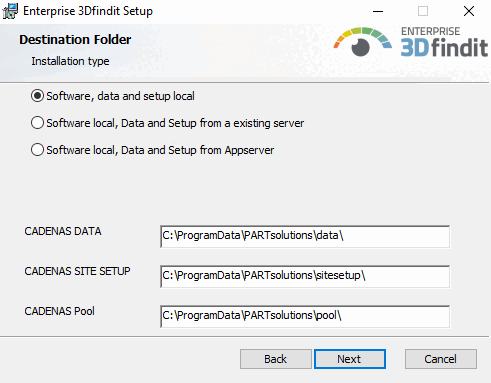
Ist Software Lokal, Daten und Setup vom Appserver ausgewählt, wird das RemoteFileSystem verwendet.
Geben Sie unter Appserver URL den HTTPS-String mit dem genauen Servernamen und dem HTTPS-Port ein, den Sie auf dem Server unter AppServer Service > Registerseite Port Konfiguration [Port configuration] > HTTPS-Port eingetragen haben.
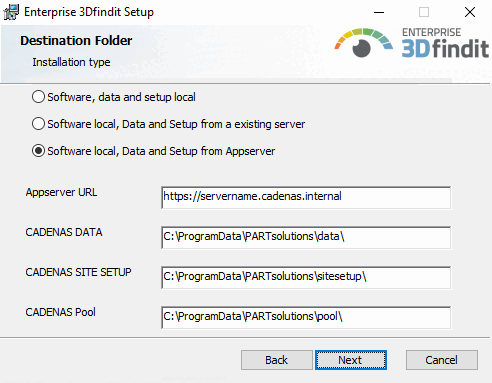
Beispiel (Auszug aus start.env):
CADENAS_APPSERVER=https://SERVERNAME.cadenas.internal?mzcomsport=9025&sslport=447
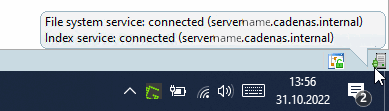
Sobald
der Client erfolgreich verbunden ist, wird in der Taskleiste unten rechts
das Symbol  Dateisystem-Service [File system service]
verbunden / Index-Service [Index service]
verbunden grün angezeigt.
Eine ausführliche Dokumentation der verschiedenen Installationsarten finden Sie unter Abschnitt 4.5.1, „Unterschiedliche Installationsszenarien“ in Installation.
Siehe auch Abschnitt 5.24.3.7, „ Automatischer Login “.