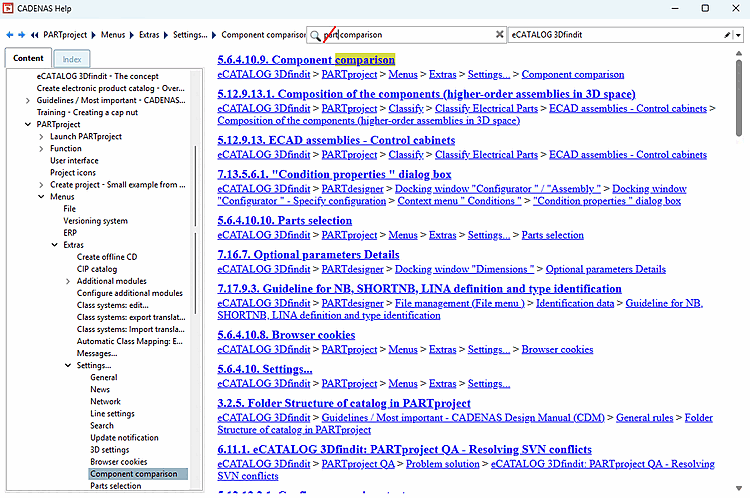
Dans le Champ de saisie
 Rechercher... [Search...] le
Terme de recherche.
Rechercher... [Search...] le
Terme de recherche.
En option, développez la zone de liste à droite pour indiquer les manuels à rechercher. Cela permet d'éviter les résultats indésirables.
Lancez la recherche en cliquant sur la touche "retour".
-> Par défaut, l'onglet Contenu [Content] est activé à gauche. Les résultats de la recherche sont affichés à droite.
-> Lorsque vous cliquez sur un résultat, le contenu correspondant s'affiche à droite et le chapitre correspondant est mis en évidence à gauche dans la table des matières.

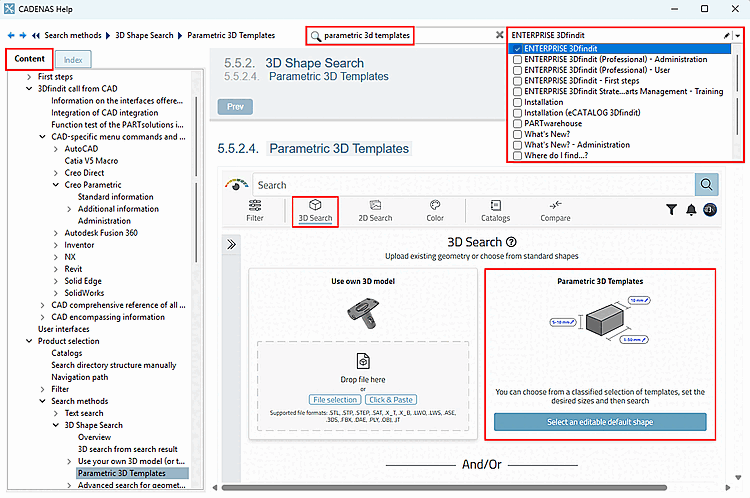
Lorsque vous ouvrez l'aide, l'onglet Contenu [Content] s'affiche par défaut à gauche.
Cliquez sur le chapitre souhaité à gauche de la table des matières pour charger la page correspondante à droite.

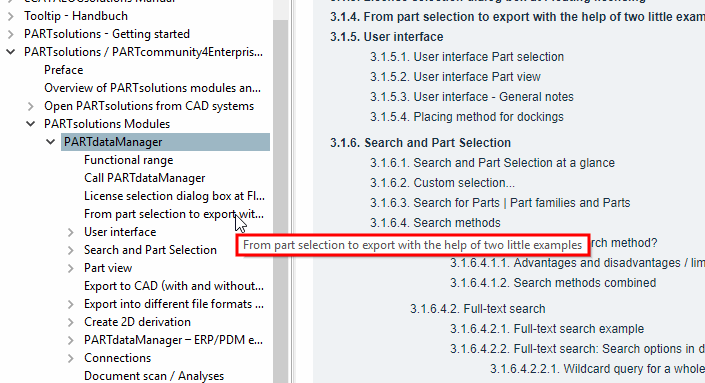
Dans la table des matières, les titres tronqués (reconnaissables à ...) sont affichés dans leur intégralité dans l'info-bulle.
Sélectionnez l'onglet Index à gauche.
Saisissez un terme. Vous n'obtiendrez des résultats que si le terme que vous avez saisi se trouve exactement tel quel dans l'index.
![[Remarque]](https://webapi.partcommunity.com/service/help/latest/pages/fr/ecatalogsolutions/doc/images/note.png)
-> Vous voyez maintenant les termes d'index correspondants.

Effectuez un clic sur le résultat souhaité.
-> Le résultat de la recherche s'affiche maintenant à droite.

![[Astuce]](https://webapi.partcommunity.com/service/help/latest/pages/fr/ecatalogsolutions/doc/images/tip.png)