![[Remarque]](https://webapi.partcommunity.com/service/help/latest/pages/fr/ecatalogsolutions/doc/images/note.png) | Remarque |
|---|---|
Cette fonctionnalité n'était disponible qu'à des fins de test pour les versions < 12.12. Elle est maintenant officiellement approuvée et disponible avec la version 12.12. | |
 trou fendu
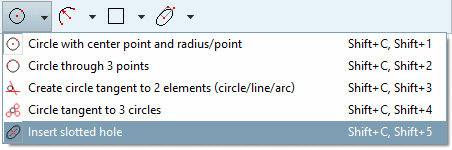
insérer [Insert slotted hole]
trou fendu
insérer [Insert slotted hole]
Selon qu'un ou deux points de référence ou un clic libre ont été utilisés, les deux fenêtres Historique de l'esquisse [Sketch history] et Editer l'élément [Edit element] affichent différents champs de saisie. L'ordre des clics joue également un rôle.
Au total, cela donne quatre possibilités différentes de définir un trou oblong :
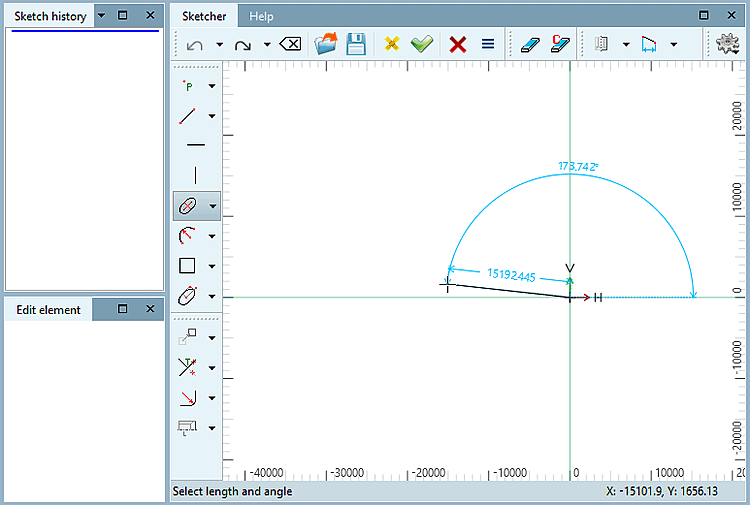
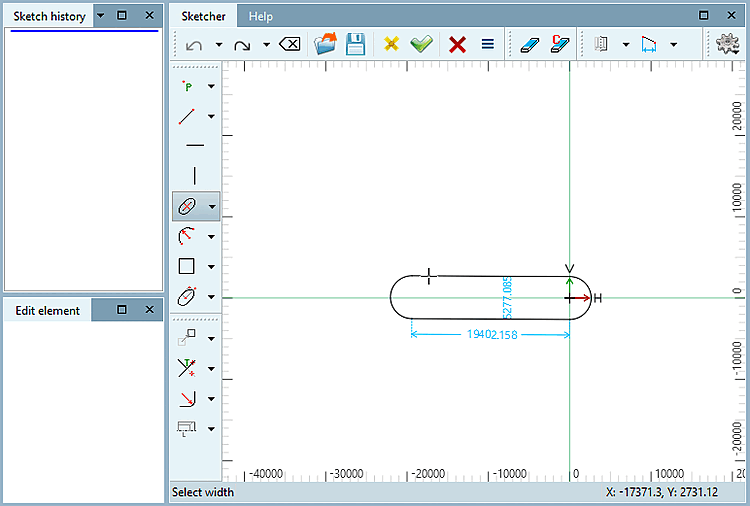
3 clics libres pour déterminer la longueur, l'angle et la largeur du trou oblong
Déterminez la position du premier demi-cercle en cliquant librement.
Déterminez par un clic libre la distance du deuxième demi-cercle par rapport au premier et l'angle par rapport au premier point.
Déterminez la largeur du trou oblong par un troisième clic libre.
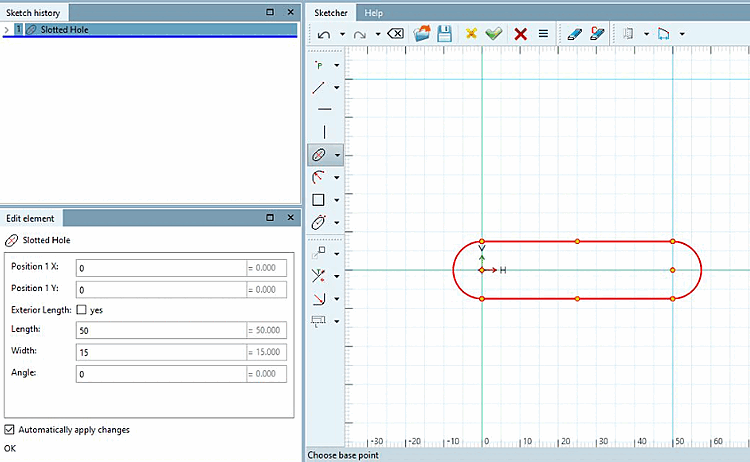
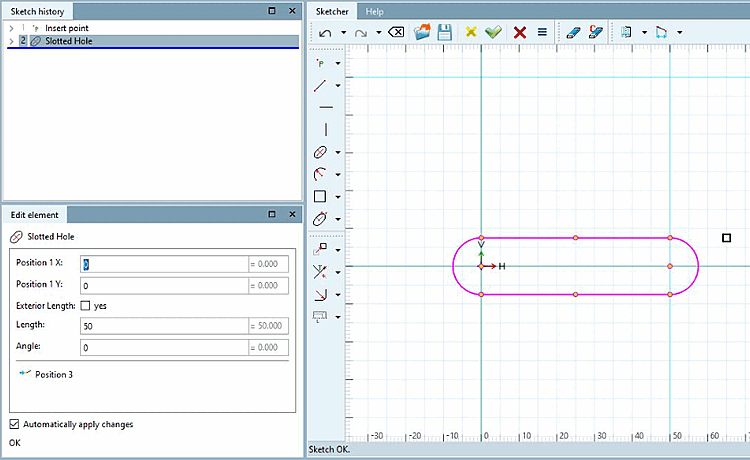
Adaptez les différents paramètres dans la fenêtre du docking Editer l'élément [Edit element].
En option, vous pouvez déterminer la définition de la longueur extérieure [Exterior Length]:
1 point de référence et 2 clics libres pour la longueur/l'angle et la largeur
Déterminez un point de référence pour le centre du deuxième demi-cercle.
Cliquez sur l'outil Insérer un trou oblong [Insert slotted hole].
Déterminez le centre du premier demi-cercle en cliquant librement.
Cliquez sur le point de référence.
-> La longueur et l'angle du trou oblong sont maintenant déterminés.
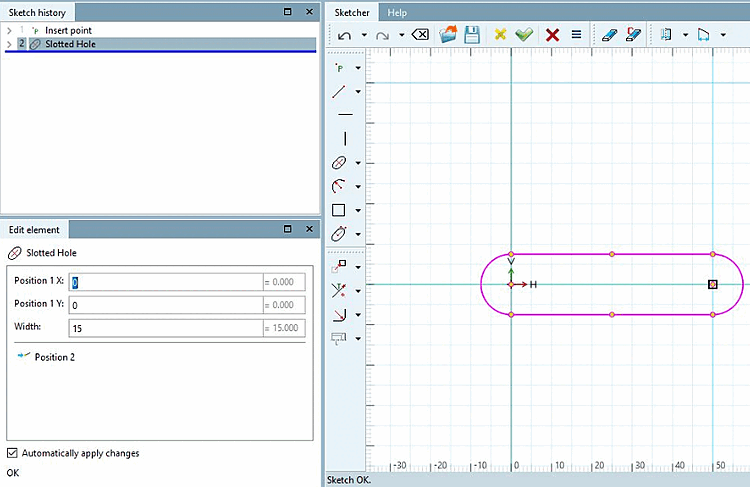
Dans la fenêtre d'ancrage Editer élément [Edit element], vous pouvez maintenant, si nécessaire, modifier la position du point librement choisi. Le point de rotation du trou oblong est le centre du deuxième demi-cercle.
2 clics libres pour la longueur et l'angle et un point de référence pour la largeur
Déterminez le point de référence pour la largeur du trou oblong.
Cliquez sur l'outil Insérer un trou oblong [Insert slotted hole].
Sélectionnez par un clic libre le centre du premier demi-cercle.
Sélectionnez par un clic libre le centre du deuxième demi-cercle.
-> La longueur et l'angle du trou oblong sont maintenant déterminés.
En option, vous pouvez déterminer la définition de la longueur extérieure [Exterior Length]:
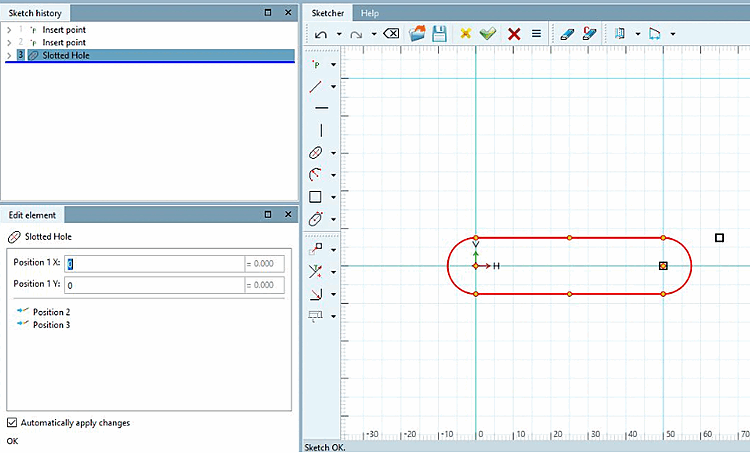
1 clic libre pour le positionnement du 1er demi-cercle, point de référence pour la longueur et l'angle et point de référence pour la largeur
Déterminez le centre du deuxième demi-cercle en utilisant un point de référence.
Déterminez la largeur du trou oblong en utilisant un deuxième point de référence.
Cliquez sur l'outil Insérer un trou oblong [Insert slotted hole].
Cliquez sur le premier point de référence.
-> La longueur et l'angle du trou oblong sont ainsi déterminés.
Dans la fenêtre d'ancrage Editer élément [Edit element], vous pouvez maintenant, si nécessaire, modifier la position du point librement choisi. Le point de rotation du trou oblong est le centre du deuxième demi-cercle.
-> La longueur, l'angle et la largeur du trou oblong sont modifiés.