![[Nota]](https://webapi.partcommunity.com/service/help/latest/pages/it/ecatalogsolutions/doc/images/note.png) | Nota |
|---|---|
Questa funzione era disponibile solo per le versioni < 12.12 a scopo di test ed è ora ufficialmente rilasciata e disponibile con la versione 12.12. | |
 foro a fessura
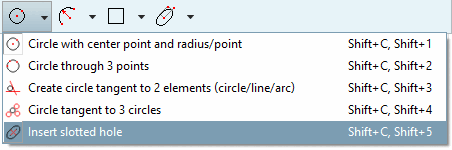
inserire [Insert slotted hole]
foro a fessura
inserire [Insert slotted hole]
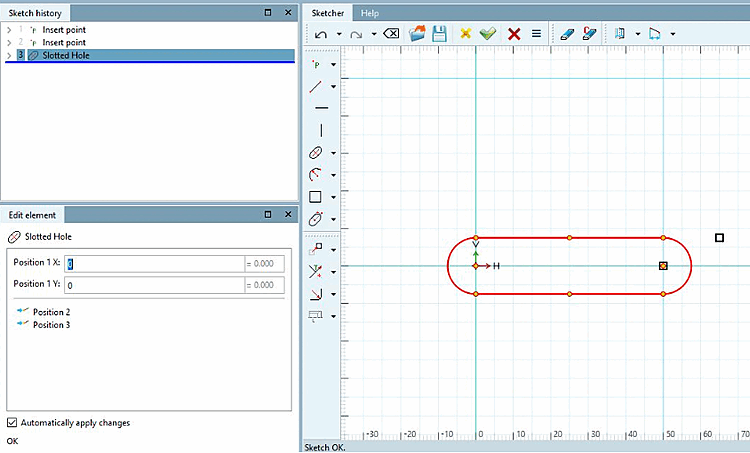
A seconda che siano stati utilizzati uno o due punti di riferimento o un clic libero, le due finestre Cronologia schizzi [Sketch history] e Modifica elemento [Edit element] mostrano campi di immissione diversi. Anche la sequenza dei clic svolge un ruolo importante.
In questo modo si ottiene un totale di quattro diverse opzioni per la definizione di un foro asolato:
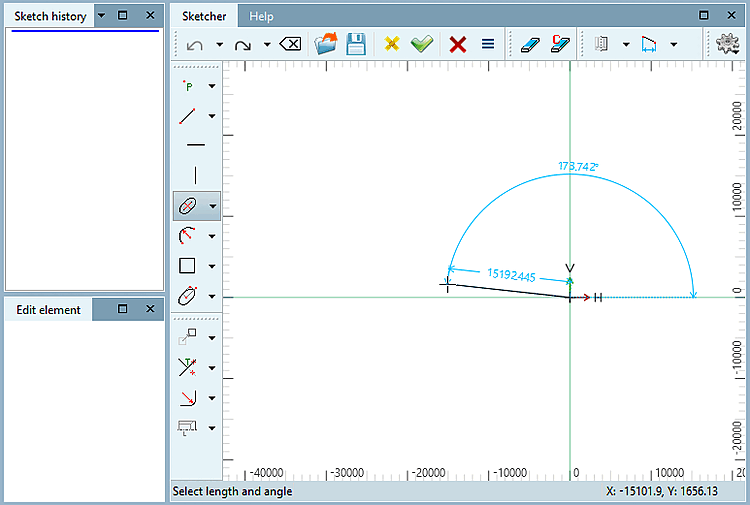
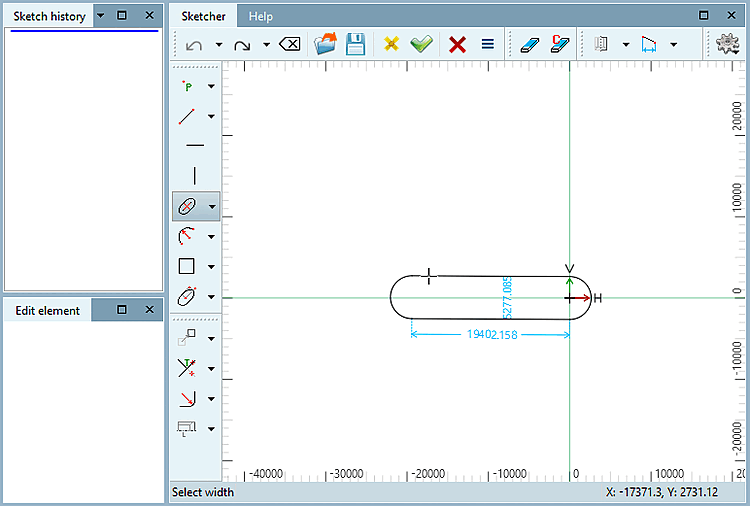
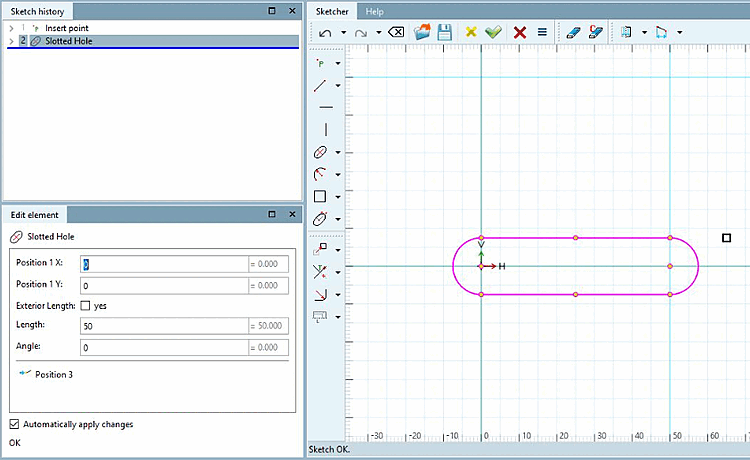
3 scatti liberi per determinare la lunghezza, l'angolazione e la larghezza del foro asolato
Attivare lo strumento
foro a fessura
. [Insert slotted hole]
Determinare la posizione del primo semicerchio facendo clic liberamente.
Determinare la distanza del secondo semicerchio dal primo e l'angolo rispetto al primo punto facendo clic liberamente.
Determinare la larghezza del foro asolato con un terzo scatto libero.
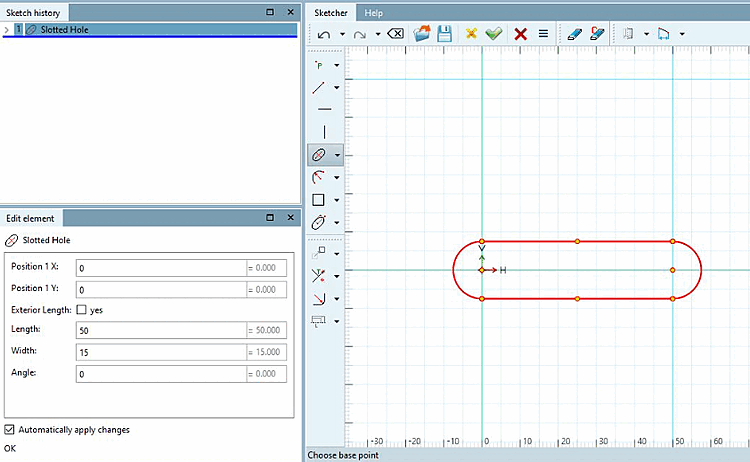
Regolare i singoli parametri nella finestra di aggancio Modifica elemento [Edit element].
Opzionalmente, è possibile specificare la definizione della lunghezza esterna [Exterior Length]:
1 punto di riferimento e 2 scatti liberi per lunghezza/angolo e larghezza
Determinare un punto di riferimento per il centro della seconda semicirconferenza.
Fare clic sullo strumento Inserisci foro scanalato [Insert slotted hole].
Determinare il centro del primo semicerchio facendo clic liberamente.
Fare clic sul punto di riferimento.
-> La lunghezza e l'angolo della scanalatura sono ora determinati.
Determinare la larghezza della fessura facendo clic liberamente.
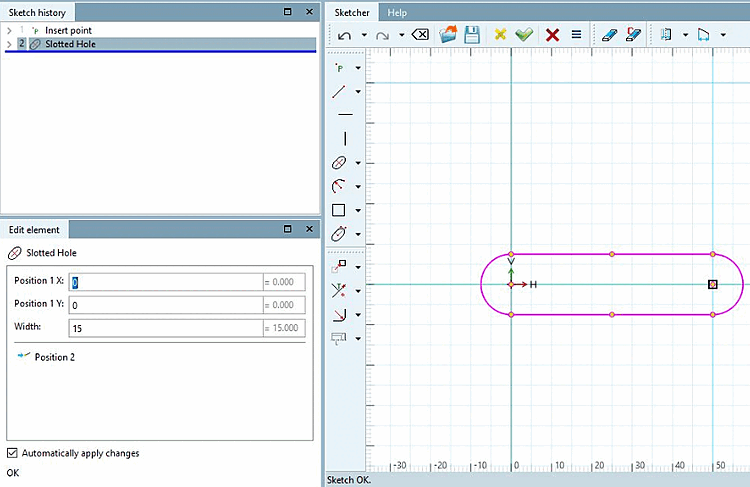
Nella finestra di aggancio Modifica elemento [Edit element] è ora possibile modificare la posizione del punto liberamente selezionato, se necessario. Il punto di rotazione della scanalatura è il centro del secondo semicerchio.
-> La lunghezza e l'angolo del foro scanalato vengono modificati.
È inoltre possibile regolare l'ampiezza del foro per la scanalatura.
2 scatti liberi per lunghezza e angolo e un punto di riferimento per la larghezza
Determinare il punto di riferimento per la larghezza del foro asolato.
Fare clic sullo strumento Inserisci foro scanalato [Insert slotted hole].
Fare clic liberamente per selezionare il centro del primo semicerchio.
Fare clic liberamente per selezionare il centro del secondo semicerchio.
-> La lunghezza e l'angolo della scanalatura sono ora determinati.
Opzionalmente, è possibile specificare la definizione della lunghezza esterna [Exterior Length]:
1 clic libero per il posizionamento del 1° semicerchio, punto di riferimento per la lunghezza e l'angolo e punto di riferimento per la larghezza
Determinare il centro della seconda semicirconferenza utilizzando un punto di riferimento.
Determinare la larghezza del foro asolato utilizzando un secondo punto di riferimento.
Fare clic sullo strumento Inserisci foro scanalato [Insert slotted hole].
Impostare il centro del primo semicerchio con un clic libero.
Nella finestra di aggancio Modifica elemento [Edit element] è ora possibile modificare la posizione del punto liberamente selezionato, se necessario. Il punto di rotazione della scanalatura è il centro del secondo semicerchio.
-> Si modificano la lunghezza, l'angolo e la larghezza della scanalatura.