
5.17.3.1. Mise à jour du catalogue (tutoriel) - Exemple 1 5.17.3.1.4. Fonctions
individuelles |  |
| Précédent | Suivant |
Le gestionnaire de mises à jour [Update manager] vous guide ligne par ligne tout au long de la vérification : vous confirmez ou modifiez l'affectation de chaque ligne de projet et n'appliquez l'affectation qu'une fois toutes les lignes traitées.
À gauche, toutes les lignes du projet sont répertoriées les unes en dessous des autres. Chaque ligne comporte une icône indiquant son état, et au-dessus, une barre indique la progression globale, par exemple « 0 sur 3 approuvées ». Avec « Approve all 'Mapping found' », vous validez en une seule fois toutes les lignes pour lesquelles une correspondance a été trouvée ; « Approve all lines » valide toutes les lignes. Le nombre de lignes concernées est indiqué entre parenthèses.
L' interface propose deux vues :
Vue comparative (vue principale) : l'ancienne ligne (« Old line ») et la nouvelle ligne proposée (« New line ») sont comparées attribut par attribut . Les cases à cocher « Hide same values », « Main variables » et « ERP variables » vous permettent de définir les attributs à afficher.
Vue de sélection: ici, vous pouvez sélectionner une autre ligne, même issue d'un autre projet. Voir « ».
: vous n'êtes pas obligé de terminer une affectation en une seule fois . La fonction « Enregistrer localement » vous permet d'enregistrer l'état actuel localement dans le navigateur et de reprendre l'édition ultérieurement. Le bouton est actif dès que vous avez modifié et validé une affectation.
: dès qu'une sauvegarde est disponible, ce bouton s'affiche. Il vous permet de rétablir la configuration de la dernière sauvegarde.
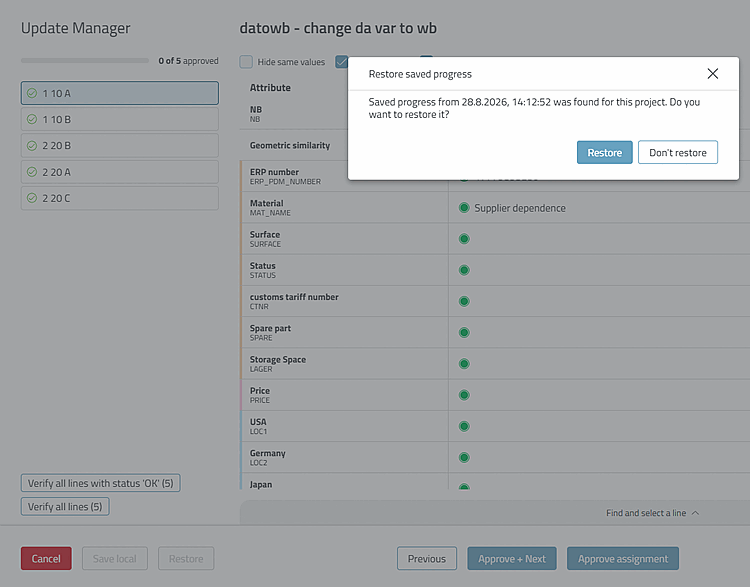
Si vous ouvrez le Gestionnaire de mises à jour [Update manager] pour un projet dont l'état d'avancement a été enregistré, la boîte de dialogue « Restore saved progress » vous demande si vous souhaitez charger cet état. Si vous sélectionnez », il est conservé, et vous pourrez le charger ultérieurement via « ».
Si vous fermez le Gestionnaire de mises à jour [Update manager] en cliquant sur alors que des modifications n'ont pas été enregistrées, la boîte de dialogue « Modifications non enregistrées » s'affiche. Vous pouvez alors choisir entre « », « » ou « ».
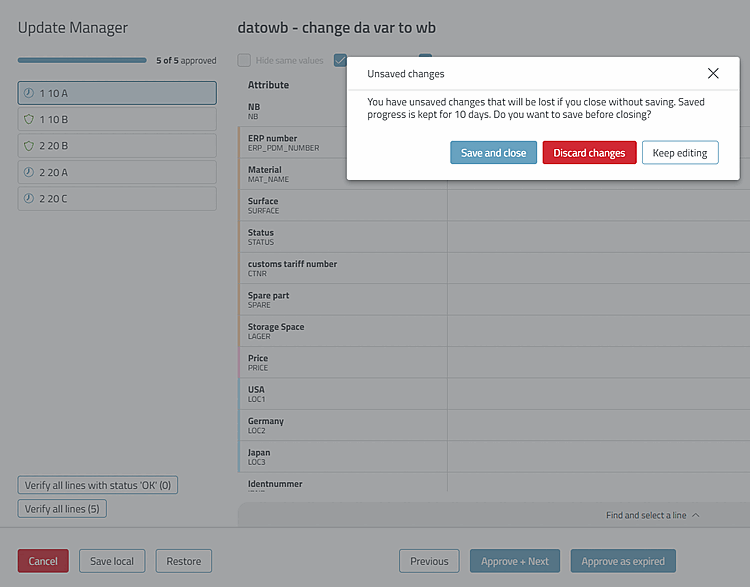
Les sauvegardes sont automatiquement supprimées au bout de 10 jours et après une réussie . Si la mémoire du navigateur est pleine, vous pouvez supprimer les anciennes sauvegardes dans la boîte de dialogue « Saved projects ». Un état de sauvegarde expire également dès qu’une nouvelle version du catalogue est installée.