
5.17.3.1. Aggiornamento del catalogo (tutorial) - Esempio 1 5.17.3.1.4. Singole
funzioni |  |
| Indietro | Avanti |
L' Update Manager [Update manager] vi guida riga per riga attraverso la verifica: potete confermare o modificare l'assegnazione di ogni riga del progetto e applicare l'assegnazione solo dopo che tutte le righe sono state elaborate.
A sinistra sono elencate tutte le righe del progetto una sotto l'altra. Ogni riga riporta un simbolo che ne indica lo stato, mentre sopra di essa una barra mostra lo stato di avanzamento complessivo, ad esempio “0 of 3 approved”. Con «Approve all 'Mapping found'» si confermano tutte le righe per le quali è stata trovata una corrispondenza in un'unica operazione; «Approve all lines» conferma tutte le righe. Il numero delle righe interessate è indicato ogni volta tra parentesi.
L' interfaccia presenta due visualizzazioni:
Visualizzazione comparativa (vista principale): la riga precedente (“Old line”) e la nuova riga proposta (“New line”) vengono messe a confronto, attributo per attributo. Con le caselle di controllo «Hide same values», «Main variables» e «ERP variables» è possibile specificare quali attributi visualizzare.
Schermata di selezione: qui è possibile selezionare un’altra riga, anche da un altro progetto. Vedi ”.
: non è necessario completare un'associazione in un'unica sessione . Con "Salva localmente" è possibile salvare lo stato attuale localmente nel browser e riprendere la modifica in un secondo momento. Il pulsante è attivo non appena si è modificata e confermata un'associazione.
: non appena è disponibile un salvataggio, appare questo pulsante. In questo modo si ripristina l' assegnazione all'ultimo salvataggio.
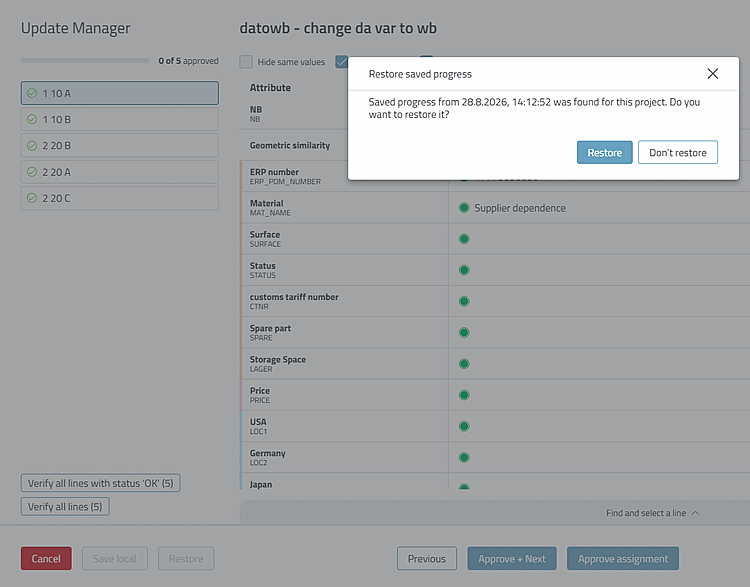
Se si apre l' Update Manager [Update manager] per un progetto con uno stato salvato, la finestra di dialogo "Restore saved progress" chiede se si desidera caricare lo stato. Selezionando " ", lo stato viene mantenuto, e sarà possibile caricarlo in un secondo momento tramite .
Se si chiude l'Update Manager [Update manager] con " mentre sono presenti modifiche non salvate, viene visualizzata la finestra di dialogo "Modifiche non salvate". In tale finestra, selezionare ", " o ".
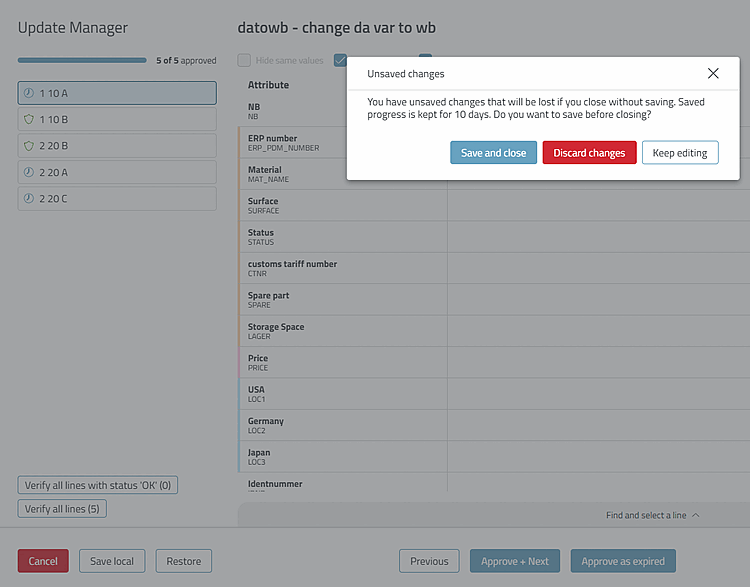
I salvataggi vengono cancellati automaticamente dopo 10 giorni e dopo un’operazione riuscita. Se la memoria del browser è piena, è possibile cancellare i salvataggi più vecchi nella finestra di dialogo “Saved projects ”. Un salvataggio scade inoltre non appena viene installata una nuova versione del catalogo.