![Boîte de dialogue "Marquer les lignes comme expirées [Mark lines as expired]" > section "Groupes [Groups]".](https://webapi.partcommunity.com/service/help/latest/pages/fr/ecatalogsolutions/doc/resources/img/img_8e890c0498ec44039182eab9fa68ab15.png)
Boîte de dialogue "Marquer les lignes comme expirées [Mark lines as expired]" > section "Groupes [Groups]".
En cliquant sur l' icône plus, vous créez l'une après l'autre les lignes de réglage pour les différentes phases EOL.
Définissez les paramètres suivants :
Type: si nécessaire, changez de type dans la zone de liste :
Date d'expiration [Expiration date]: la date d'expiration [Expiration date] peut être fixée par une sélection de calendrier (date [Date] ) ou contrôlée par une valeur de variable (variable de tableau [Table variables] ).
Si vous choisissez Date, cliquez sur .. et faites votre choix de date [Date selection] dans la boîte de dialogue.
Si vous choisissez Variable de table [Table variables], déterminez dans la zone de liste la variable souhaitée, où les données de déroulement sont stockées. (La colonne peut être affichée en option dans 3Dfindit/PARTdataManager ).
Indication avant l'expiration (en jours) [Message before expiration (In days)]: Nombre de jours avant l'affichage des distinctions (icône, info-bulle)
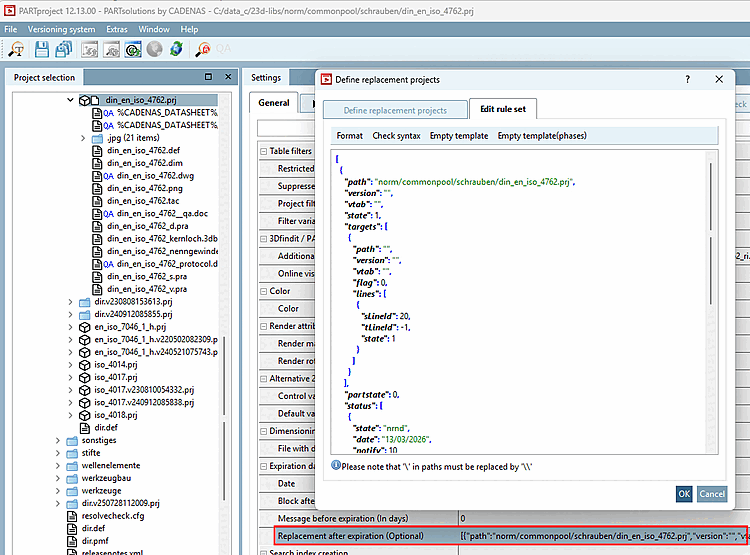
Les entrées sont enregistrées dans un fichier Json. Comme alternative à l'affichage et à l'édition dans l'interface utilisateur, le fichier Json peut être ouvert après la sélection du fichier de projet via Page de [Settings] l'onglet Paramètres [Settings] > Page de l'onglet Général [General] > Option de menu Date d'expiration (End of Life) [Expiration date (End of Life)] > Remplacement après expiration (Facultatif) [Replacement after expiration (Optional)] > Boîte de dialogue Définir les projets de remplacement [Define replacement projects] > Page de l'onglet Éditer les règles [Edit rule set]. (Des réglages très spécifiques avec utilisation de conditions pourraient être effectués ici).