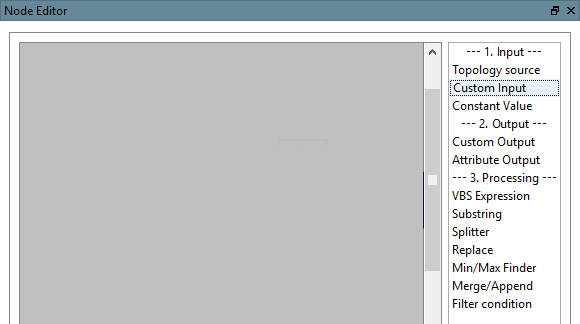
Dans l' éditeur de nœuds sur la droite, vous trouverez les différents nœuds avec lesquels vous pouvez configurer un "pipeline dans le pipeline".
Un pipeline se compose d'une entrée [Input], d'une sortie [Output] et d'un traitement [Processing].
Topologie source [Topology source]: Dans la boîte de dialogue correspondante, vous pouvez accéder directement à certaines propriétés topologiques.
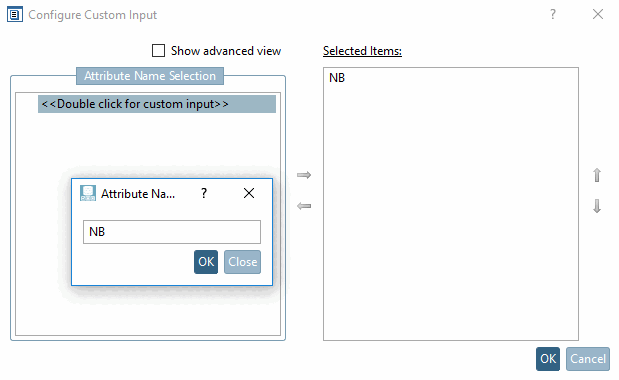
Effectuez un double clic sur l'entrée sous Sélection du nom d'attribut [Attribute Name Selection] et saisissez le nom d'attribut souhaité dans le champ de saisie. Si vous confirmez avec , celui-ci sera automatiquement saisi sous Éléments sélectionnés.
L'option Afficher la vue avancée [Show advanced view] est réservée aux experts.
Valeur constante [Constant Value]:
Vous trouverez un petit exemple d'utilisation sous Condition de filtrage [Filter condition].
Il est possible d'utiliser n'importe quelle expression complexe.
Exemple simple avec l'option Traiter les valeurs individuelles [Process single values]: (si l'entrée est des valeurs "doubles" (par exemple pour "Value.Number", pas "Value.Text"), cette option peut être utilisée).
Traiter directement les données d'entrée [Process raw input]: Ici, l'entrée serait un conteneur (comme une liste par exemple). (Dans ce cas, un simple "+1" ne fonctionnerait pas).
Dans la zone de liste, vous trouverez les options suivantes :
Exemple: le réglage suivant permet de filtrer un nom de fichier à partir d'une indication de chemin.
Diviser [Splitter] une chaîne en éléments individuels à l'aide d'un séparateur.
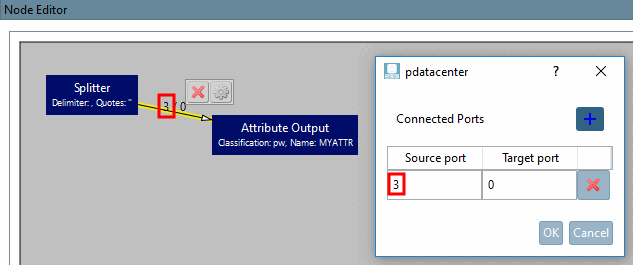
Si l'on souhaite traiter tous les éléments d'une liste dans un nœud, il faut activer l'option Éditer tous les éléments sous forme de liste [Output all items as list], sinon on peut faire passer un élément spécifique de la liste en fonction du réglage du port :
Supposons que l'on dispose de la chaîne "A,B,C,D,E" et que l'on souhaite transmettre "D", il faudrait désactiver l'option Éditer tous les éléments sous forme de liste [Output all items as list], définir le séparateur "," et définir le port source dans le bord continu sur 3 (index de la valeur ; 0 = A, 1 = B, ...). (Les guillemets sont ici des aides si le séparateur est également présent dans la valeur (par ex. "'A,A','B,B'").
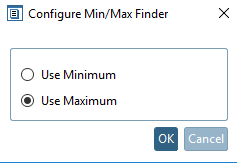
Exemple : Si la valeur topologique "cylindre intérieur" est lue, elle contient éventuellement plusieurs valeurs. La valeur la plus grande ou la plus petite peut alors être utilisée.
Fusionner/joindre [Merge/Append]:
Vous trouverez un petit exemple d'utilisation sous Condition de filtrage [Filter condition].
Condition de filtrage [Filter condition]:
Règle générale : Input[0] = valeur pour vérifier la condition, Input[1] = valeur qui est transmise si la condition est remplie
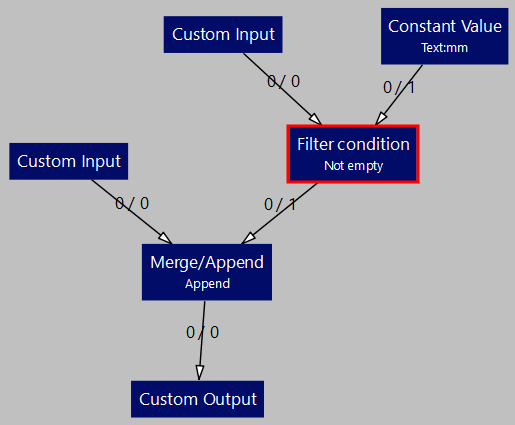
Exemple avec la condition de filtre "Non vide [Not empty]
Si la condition de filtrage est remplie (c'est-à-dire que la valeur sous Entrée personnalisée ) n'est pas vide, la valeur constante "mm" doit être transmise. Celle-ci est alors ajoutée à la valeur numérique de Entrée personnalisée à l'aide du nœud Fusionner/Attacher [Merge/Append].
![Configurer la topologie de la source [Topology source]](https://webapi.partcommunity.com/service/help/latest/pages/fr/installation_ecatalogsolutions/doc/resources/img/img_32d7c413ad4c4d4caade23a7852165b4.png)
![Configurer une "valeur constante [Constant Value]".](https://webapi.partcommunity.com/service/help/latest/pages/fr/installation_ecatalogsolutions/doc/resources/img/img_1cd23d7764474926b2e24763a0557957.png)
![Configurer la "sortie d'attribut [Attribute Output]".](https://webapi.partcommunity.com/service/help/latest/pages/fr/installation_ecatalogsolutions/doc/resources/img/img_b04047cee1d14342a847f962bd5fc01f.png)
![Configurer "VBS Expression [VBS Expression]".](https://webapi.partcommunity.com/service/help/latest/pages/fr/installation_ecatalogsolutions/doc/resources/img/img_4c19f281346846baa3294552f3f7c269.png)
![Configurer la "sous-chaîne [Substring]".](https://webapi.partcommunity.com/service/help/latest/pages/fr/installation_ecatalogsolutions/doc/resources/img/img_cbc88316198447a8a33df9898bca07f7.png)
![Configurer "Diviser [Splitter]"](https://webapi.partcommunity.com/service/help/latest/pages/fr/installation_ecatalogsolutions/doc/resources/img/img_0a133ddfabe8435c80a2c5a1276b9de2.png)
![Configurer "Remplacer [Replace]".](https://webapi.partcommunity.com/service/help/latest/pages/fr/installation_ecatalogsolutions/doc/resources/img/img_036c41a77f8e4141aff074dcc15d5012.png)
![Configurer "Fusionner/joindre [Merge/Append]".](https://webapi.partcommunity.com/service/help/latest/pages/fr/installation_ecatalogsolutions/doc/resources/img/img_8c5ef4d0941f491d9635e023ae59ca99.png)
![Configurer la "condition de filtrage [Filter condition]".](https://webapi.partcommunity.com/service/help/latest/pages/fr/installation_ecatalogsolutions/doc/resources/img/img_85ad8d8dc930475ab282b5430920747f.png)