

La boîte de dialogue de mesure [Measure dialog] se divise en champs Élément 1 [Element 1], Élément 2 [Element 2] et Résultat [Result] et Fixations [Constraints].
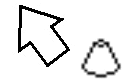
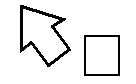
En appelant la commande Mesurer [Measure], le pointeur de la souris reçoit dans la vue 3D [3D view] un symbole de géométrie lié à l'objet.Ce symbole indique le type d'élément touché.
Après avoir cliqué successivement sur deux éléments de dessin (face, arête, perçage, etc.) dans l' aperçu 3D [Preview 3D], une icône [Symbol] apparaît dans les champs Élément 1 [Element 1] et Élément 2 [Element 2].
Voici un aperçu des symboles de géométrie possibles :




![[Remarque]](https://webapi.partcommunity.com/service/help/latest/pages/fr/installation_ecatalogsolutions/doc/images/note.png) | Remarque |
|---|---|
La manière la plus rapide de déterminer les dimensions d'un élément de construction est de passer par le menu contextuel de la fenêtre 3D et de choisir l'option Grille de mesure [Measuring grid]. Voir à ce sujet Section 7.7.3, « Boutons de la barre d'outils ». | |
Dans l'exemple suivant, deux surfaces opposées sont cliquées.


![Fixer [Fix]: L'indication de la dimension est conservée lors d'un changement de ligne du tableau.](https://webapi.partcommunity.com/service/help/latest/pages/fr/installation_ecatalogsolutions/doc/resources/img/img_21dca32aba1b47dfbc74fd980da3ae19.png)
Les deux surfaces se trouvent à une distance de 10 mm, ce qui est représenté symboliquement dans le champ Résultat [Result]. La mesure de la distance (ABS = 10.000 mm) apparaît à droite.
Pour les surfaces planes et parallèles, vous disposez de la commande .
Lors d'un changement de ligne de tableau, l'affichage de la dimension dans l' aperçu 3D [Preview 3D] est conservé.
Avec , vous pouvez supprimer la fixation.
La commande est nécessaire pour classer les pièces natives.
Vous trouverez des informations détaillées à ce sujet sous Transfert de valeurs à partir de la boîte de dialogue de mesure.