
5.23.8.2.2. Demande avec installation simple dans le Part Number Manager 5.23.8.2.2.2. Déroulement |  |
| Précédent | Suivant |
La demande de pièces se fait en cliquant sur le bouton .
-> La fenêtre de dialogue Demander un numéro d'identification [Create a part ident request] s'ouvre.
L'utilisateur choisit éventuellement un autre matériau dans la zone de liste, inscrit un commentaire et confirme en cliquant sur .
-> Sous Activités [Activities], une confirmation de la demande s'affiche (éventuellement seulement après l'actualisation de la page).
Dès que la demande a été traitée administrativement et acceptée (c'est-à-dire qu'un numéro ERP a été attribué), l'utilisateur reçoit une notification.

![Demander un numéro d'identification [Create a part ident request]](https://webapi.partcommunity.com/service/help/latest/pages/fr/installation_ecatalogsolutions/doc/resources/img/img_9461571b02694b5fb87e131ed130e93e.png)

La pièce demandée par l'utilisateur est désormais listée dans le tableau de bord, dans le gestionnaire de numéros de pièces. Il est possible de filtrer par statut et par date.

En cliquant sur la pièce, la boîte de dialogue Edit request s'ouvre.
Les actions possibles sont maintenant
En cliquant sur , la vue du tableau s'ouvre.
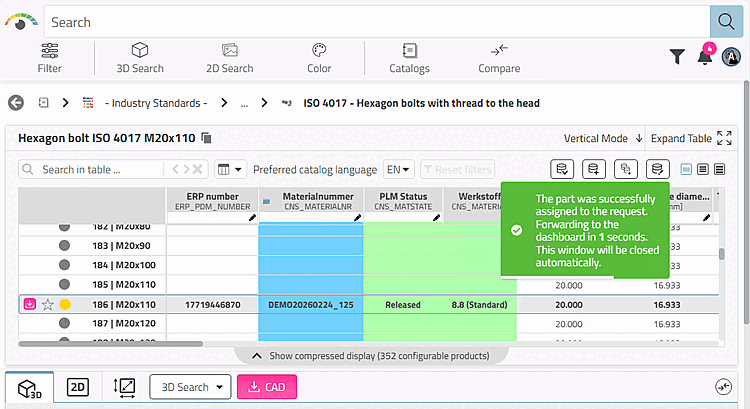
-> La boîte de dialogue Request Ident Number s'ouvre.
Effectuez les réglages souhaités et confirmez en cliquant sur .
-> Un message de confirmation apparaît, indiquant que la pièce a été attribuée avec succès. Ensuite, on passe automatiquement au dialogue Edit request.
En cliquant sur le bouton , la demande est clôturée positivement.
Un commentaire peut être inscrit en option.
En cliquant sur , l'attribution pourrait être annulée (sans entrée dans la LinkDB).


![[Remarque]](https://webapi.partcommunity.com/service/help/latest/pages/fr/installation_ecatalogsolutions/doc/images/note.png)


Une fois la demande de validation de pièce acceptée par l'administration, le normalisateur ou un utilisateur clé, les changements suivants interviennent :

Il se peut également que l'affichage au niveau du produit et du répertoire change.
L'icône d'état change de couleur (par ex. jaune ou vert, en fonction des entrées dans les champs du tableau).
La pièce peut maintenant être exportée en cliquant sur le bouton (selon la condition d'exportation définie). Pour la mise en place d'un ensemble de règles, voir Section 5.7.5.1.7, « Condition d'exportation - plinkgroups.cfg -> Bloc [nom de rôle] -> Clé "EXPORTRESTRICTION ».