Pour les admins / utilisateurs clés, la fonction
 /
/  Vers la base de données de liens
add est [Add to link database] probablement toujours nécessaire. Le bouton peut également être
Peut être lié à une demande de pièces d’utilisateurs standard.
Pour plus de détails, rendez-vous à l’adresse Section 5.23.8.1, « Ajouter un numéro ERP à la base de données des liens
».
Vers la base de données de liens
add est [Add to link database] probablement toujours nécessaire. Le bouton peut également être
Peut être lié à une demande de pièces d’utilisateurs standard.
Pour plus de détails, rendez-vous à l’adresse Section 5.23.8.1, « Ajouter un numéro ERP à la base de données des liens
».
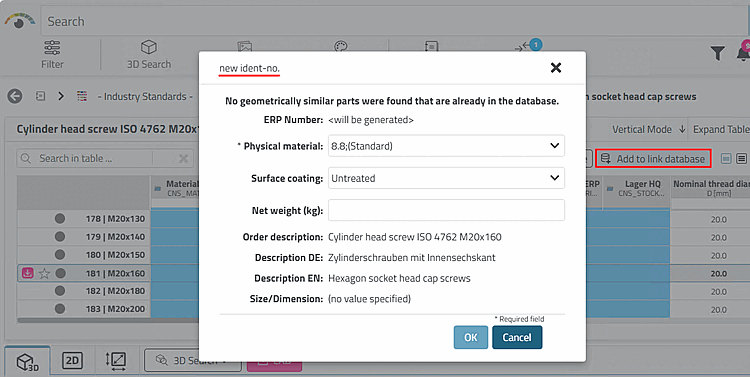
En cliquant sur la commande, la boîte de dialogue Nouveau numéro d'identification [new ident-no.] s'ouvre.
Les champs de saisie peuvent être définis à volonté. Vous trouverez des informations à ce sujet dans la Section 5.12, « Conception de la boîte de dialogue "Nouveau numéro d'identification" - erpcustom.cfg -> Bloc [USERDIALOG] ».
Le Le bouton est rendu visible dans
erpcustom.cfgsous[WEB_ACTIONS].[WEB_ACTIONS] 1=ADD2DB_ACTION
Ajouter un enregistrement à la base de données des liens (variante) [Add dataset to link database (variant)]
Activer le script VBS nécessaire
Pour que la fonction Ajouter un enregistrement à la base de données des liens (variante) [Add dataset to link database (variant)] soiten principe disponible (indépendamment de la représentation visuelle), le script erp_psol_mm_vars doit être activé.
Dans PARTadmin -> Fichiers de configuration [Configuration files] de catégorie ->
$CADENAS/SETUP/erpcustom.cfg-> Bloc[LOAD], sur le Tapez la commande Activer [Activate] le menu contextuel et enregistrez. (Si le clé n’existe pas, créez-la avec un numéro séquentiel.) Pour que le bouton devienne visible, 3Dfindit doit être redémarré devenir.Le Le bouton est rendu visible en
erpcustom.cfgsous[WEB_ACTIONS].[WEB_ACTIONS] 4=ADDVARIANT_ACTION
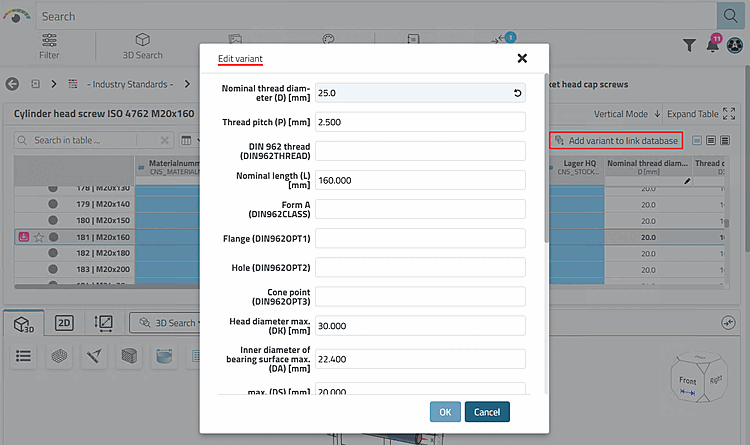
En cliquant sur la commande, la boîte de dialogue Editer la variante [Edit variant] s'ouvre.
Vous trouverez des détails sur Section 5.23.7.2, « Ajouter une variante à la base de données des liens ».
 /
/  Modifier/supprimer un enregistrement dans le lien
base de données
Modifier/supprimer un enregistrement dans le lien
base de données
Cette fonction est utilisée pour modifier les valeurs de LinkDB, comme par exemple l'article. Ceci est valable indépendamment du fait qu'il s'agisse d'une ligne standard ou d'une variante. Les valeurs du tableau des caractéristiques matérielles ne peuvent pas être modifiées avec cette fonction.
Activer le script VBS nécessaire
Pour que la fonction éditer/supprimer l'enregistrement [Edit/delete dataset] soiten principe disponible (indépendamment de la représentation visuelle), le script $CADENAS_SETUP/scripts/erp/erp_dbedit.vbb doit être activé.
Exécuter dans la catégorie PARTadmin -> ->
$CADENAS/SETUP/erpcustom.cfg-> fichiers de configuration [Configuration files] Bloc[LOAD], sur le Tapez la commande Activer [Activate] le menu contextuel et enregistrez. (Si la clé n’existe pas, placez-la avec un numéro séquentiel un.)Le Le bouton est rendu visible en
erpcustom.cfgsous[WEB_ACTIONS]. Afin de garantir que le le bouton devient visible, 3Dfindit doit être redémarré ou redémarré. Un nouveau point de connexion.[WEB_ACTIONS] 5=EDITRECORD_ACTION
Après avoir cliqué sur le bouton, la boîte de dialogue Editer/Supprimer l'enregistrement [Edit/delete dataset] apparaît.
Vous pouvez maintenant éditer les valeurs de certaines variables ERP.
Vous trouverez des détails à ce sujet sur Section 5.23.7.3, « Éditer/supprimer un enregistrement ».
Demander un numéro ERP [Request ERP number]: à partir de 3Dfindit, il est possible de demander par e-mail la libération des pièces dont l'exportation est bloquée auprès du service compétent.
Hier gibt es verschiedene Konzepte:
Pour que le bouton s’affiche dans 3Dfindit , doit être en
erpcustom.cfg, bloc WEB_ACTIONS, la clé avec la valeur CREATE_REQUEST_ACTION doit être activé.[WEB_ACTIONS] 6=CREATE_REQUEST_ACTION
Avec méthode, le processus de demande et le Administration ultérieure dans le tableau de bord via la pièce gestionnaire de numéros. L’utilisateur est informé de l’actualité Statut dans 3Dfindit à l’aide de
 boîte de dialogue Activités [Activities]
informé.
boîte de dialogue Activités [Activities]
informé.
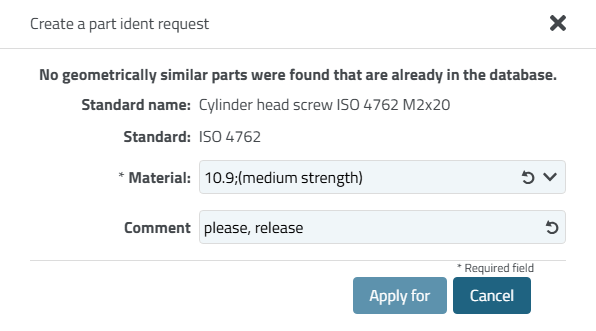
En cliquant sur le bouton, la boîte de dialogue Demander un numéro d'identification [Create a part ident request] s'ouvre.
Le Ce dialogue est conçu en
erpcustom.cfgvia un propre bloc[REQUESTDIALOG]. La syntaxe est identique à celle du bloc [USERDIALOG].Vous trouverez des détails à ce sujet sous Demander un numéro ERP via Part number manager (via le bouton "Request an ERP number").
Le via le tableau de bord > partie Le processus contrôlé par le gestionnaire de numéros est également accessible via le Bouton pour lier la base de données Ajouter [Add to link database]
/ être déclenché. Dans ce cas,
également la boîte de dialogue Créer une demande d’identification d’article
ouvrir.
Cependant, la conception ici se fait par bloc [BOÎTE DE DIALOGUE UTILISATEUR].
Vous trouverez des détails sous Demander un numéro ERP via Gestionnaire de références (via le bouton « Ajouter au lien ») base de données").
 /
/  Numéro ERP
demande [Request ERP number] : méthode OBSOLÈTE
Numéro ERP
demande [Request ERP number] : méthode OBSOLÈTE
Pour que le bouton s’affiche dans 3Dfindit , doit être en
erpcustom.cfg, bloc WEB_ACTIONS, la clé avec la valeur SENDMAIL_ACTION activée être.[WEB_ACTIONS] 2=SENDMAIL_ACTION
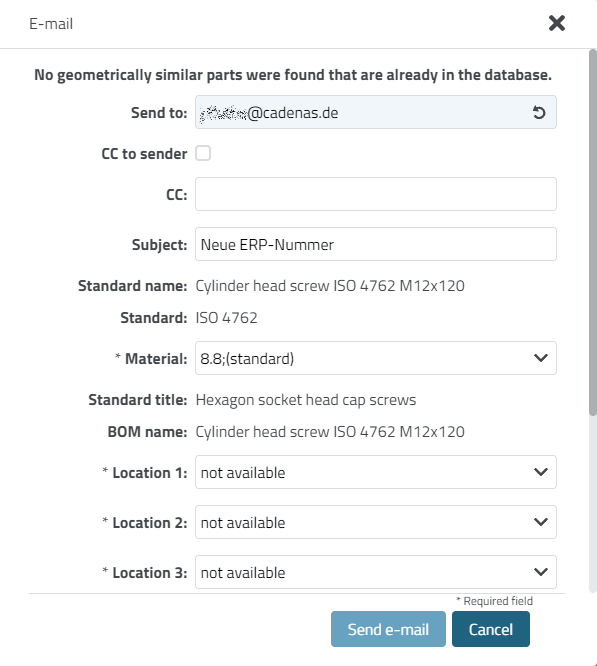
En cliquant sur le bouton, la boîte de dialogue Courrier électronique [E-mail] s'ouvre.
Vous trouverez des informations sur la conception du dialogue sous Section 5.12, « Conception de la boîte de dialogue "Nouveau numéro d'identification" - erpcustom.cfg -> Bloc [USERDIALOG] ».
![PARTadmin -> erpcustom.cfg -> [LOAD] -> erp_psol_mm_vars.vbb](https://webapi.partcommunity.com/service/help/latest/pages/fr/partsolutions_admin/doc/resources/img/img_8dff0ae076184c1b9f4a050418520e8b.png)
![PARTadmin -> erpcustom.cfg -> [LOAD] -> erp_dbedit.vbberp_dbedit.vbb](https://webapi.partcommunity.com/service/help/latest/pages/fr/partsolutions_admin/doc/resources/img/img_4ecf0aa83c4f484ba8d614a887c845e9.png)
![Éditer/supprimer un enregistrement [Edit/delete dataset]](https://webapi.partcommunity.com/service/help/latest/pages/fr/partsolutions_admin/doc/resources/img/img_0d0cb7ec507349dfac1dc126dd9557f3.png)