Per gli amministratori / utenti chiave, la funzione
 /
/  Vai al database dei collegamenti
L'aggiunta è [Add to link database] probabilmente sempre necessaria. Il pulsante può anche essere
Può essere collegato a una richiesta di parti da parte di utenti standard.
I dettagli sono disponibili all'indirizzo Sezione 5.23.8.1, “Aggiungere il numero ERP al database dei collegamenti
”.
Vai al database dei collegamenti
L'aggiunta è [Add to link database] probabilmente sempre necessaria. Il pulsante può anche essere
Può essere collegato a una richiesta di parti da parte di utenti standard.
I dettagli sono disponibili all'indirizzo Sezione 5.23.8.1, “Aggiungere il numero ERP al database dei collegamenti
”.
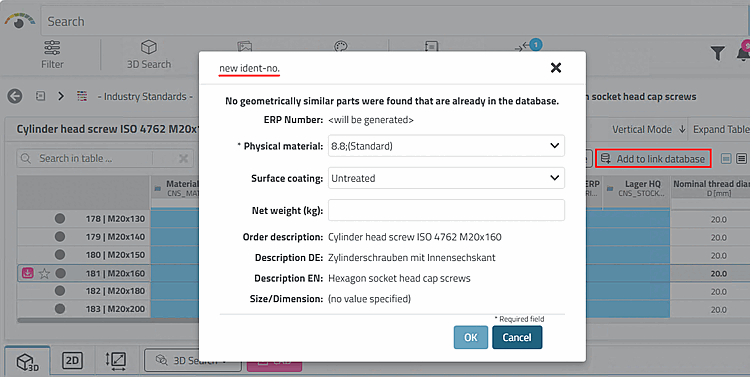
Fare clic sul comando per aprire la finestra di dialogo Nuovo numero identificativo [new ident-no.].
I campi di immissione possono essere definiti come obbligatori. Le informazioni al riguardo si trovano nella Sezione 5.12, “ Progettazione della finestra di dialogo "Nuovo numero identificativo" - erpcustom.cfg -> Blocco [USERDIALOG] ”.
Le Il pulsante è reso visibile in
erpcustom.cfgsotto[WEB_ACTIONS].[WEB_ACTIONS] 1=ADD2DB_ACTION
Aggiungere un record di dati al database dei collegamenti (variante) [Add dataset to link database (variant)]
Attivare lo script VBS richiesto
Lo script erp_psol_mm_vars deve essere attivato affinché la funzione Aggiungi record di dati al database dei collegamenti (variante) [Add dataset to link database (variant)] sia disponibilein linea di principio (indipendentemente dalla visualizzazione).
In PARTadmin -> File di configurazione [Configuration files] della categoria ->
$CADENAS/SETUP/erpcustom.cfg-> Blocco[LOAD], sul relativo Digitare il comando Abilita [Activate] menu contestuale e salvare. (Se il chiave non esiste, crealo con un numero sequenziale.) Affinché il pulsante diventi visibile, 3Dfindit deve essere riavviato divenire.Il Il pulsante è reso visibile in
erpcustom.cfgsotto[WEB_ACTIONS].[WEB_ACTIONS] 4=ADDVARIANT_ACTION
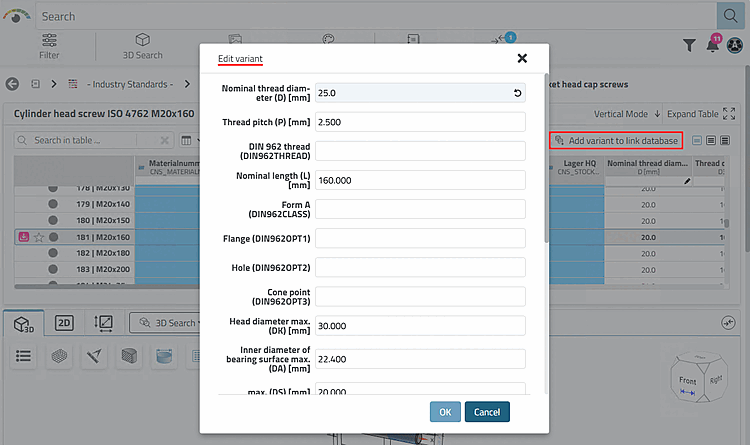
Fare clic sul comando per aprire la finestra di dialogo Modifica variante [Edit variant].
I dettagli sono disponibili sul sito Sezione 5.23.7.2, “ Aggiungere una variante al database dei collegamenti ”.
 /
/  Modifica/elimina record nel link
banca dati
Modifica/elimina record nel link
banca dati
La funzione viene utilizzata per modificare i valori di LinkDB, ad esempio il materiale. Questo vale indipendentemente dal fatto che si tratti di una linea standard o di una variante. I valori della tabella degli attributi caratteristici non possono essere modificati con questa funzione.
Attivare lo script VBS richiesto
Lo script CADENAS_SETUP/scripts/erp/erp_dbedit.vbb deve essere attivato per rendere disponibile la funzione di modifica/cancellazione dei set di dati [Edit/delete dataset] ( indipendentemente dalla visualizzazione).
Esegui in PARTadmin -> Categoria ->
$CADENAS/SETUP/erpcustom.cfg-> file di configurazione [Configuration files] Blocco[LOAD], sul relativo Digitare il comando Abilita [Activate] menu contestuale e salvare. (Se la chiave non esiste, posizionarla con il numero progressivo an.)Il Il pulsante è reso visibile in
erpcustom.cfgsotto[WEB_ACTIONS]. Per garantire che la il pulsante diventa visibile, 3Dfindit deve essere riavviato o riavviato. Un nuovo login.[WEB_ACTIONS] 5=EDITRECORD_ACTION
Dopo aver fatto clic sul pulsante, viene visualizzata la finestra di dialogo Modifica/eliminazione del record di dati [Edit/delete dataset].
È ora possibile modificare i valori delle singole variabili ERP.
I dettagli sono disponibili sul sito Sezione 5.23.7.3, “ Modifica/cancellazione del record di dati ”.
Richiesta del numero ERP [Request ERP number]: da 3Dfindit, la liberatoria per i pezzi bloccati per l'esportazione può essere richiesta via e-mail all'ufficio responsabile.
Hier gibt es verschiedene Konzepte:
Affinché il pulsante viene visualizzato in 3Dfindit , deve essere in
erpcustom.cfg, blocco WEB_ACTIONS, la chiave con il valore CREATE_REQUEST_ACTION deve essere abilitato.[WEB_ACTIONS] 6=CREATE_REQUEST_ACTION
Con metodo, il processo di candidatura e la Amministrazione successiva nel cruscotto tramite la parte gestore del numero. L'utente viene informato dell'attuale Stato in 3Dfindit utilizzando
 Dialogo Attività [Activities]
informato.
Dialogo Attività [Activities]
informato.
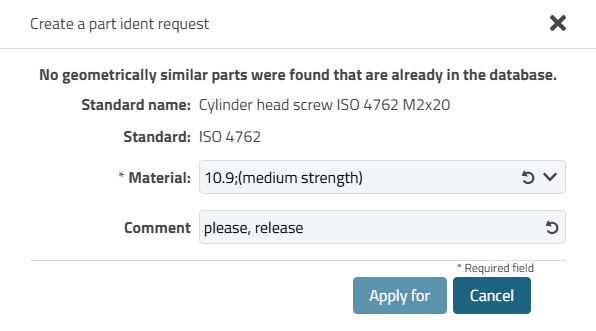
Fare clic sul pulsante per aprire la finestra di dialogo Richiedi numero identificativo [Create a part ident request].
Le Questo dialogo è concepito in
erpcustom.cfgtramite un proprio blocco[REQUESTDIALOG]. La sintassi è identico a quello nel blocco [USERDIALOG].I dettagli sono riportati nella sezione Richiesta del numero ERP tramite il Part number manager (tramite il pulsante "Richiedi un numero ERP").
Le tramite cruscotto > parte è possibile accedere al processo controllato dal gestore del numero anche tramite il Pulsante per collegare il database Aggiungi [Add to link database]
/ essere attivato. In questo caso
anche la finestra di dialogo Crea una richiesta di ID parte
aperto.
Tuttavia, il design qui viene eseguito tramite blocco [USERDIALOG].
Per ulteriori informazioni, consultare la sezione Richiesta di un numero ERP tramite Gestione dei numeri di parte (tramite il pulsante "Aggiungi al link") banca dati").
 /
/  numero ERP
richiesta [Request ERP number]: metodo OBSOLETO
numero ERP
richiesta [Request ERP number]: metodo OBSOLETO
Affinché il pulsante viene visualizzato in 3Dfindit , deve essere in
erpcustom.cfg, blocco WEB_ACTIONS, la chiave con il valore SENDMAIL_ACTION abilitato essere.[WEB_ACTIONS] 2=SENDMAIL_ACTION
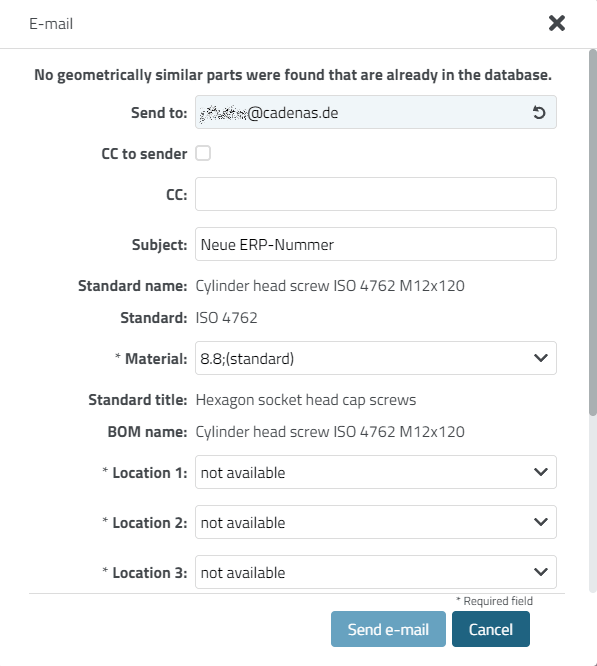
Fare clic sul pulsante per aprire la finestra di dialogo E-mail.
Per informazioni sulla struttura del dialogo, consultare la Sezione 5.12, “ Progettazione della finestra di dialogo "Nuovo numero identificativo" - erpcustom.cfg -> Blocco [USERDIALOG] ”.
![PARTadmin -> erpcustom.cfg -> [LOAD] -> erp_psol_mm_vars.vbb](https://webapi.partcommunity.com/service/help/latest/pages/it/partsolutions_admin/doc/resources/img/img_b0a60660bb2342659bf8bb3f4739500b.png)
![PARTadmin -> erpcustom.cfg -> [LOAD] -> erp_dbedit.vbberp_dbedit.vbb](https://webapi.partcommunity.com/service/help/latest/pages/it/partsolutions_admin/doc/resources/img/img_55fce220a46a4af996010a577c978e6f.png)
![Modifica/cancellazione del record di dati [Edit/delete dataset]](https://webapi.partcommunity.com/service/help/latest/pages/it/partsolutions_admin/doc/resources/img/img_dcf4d4f420b74fdca5f71badc553aa6c.png)