
Chapitre 5. Gestion stratégique des pièces
5.13.
Conception de la boîte de dialogue "Demander un numéro d'identification" - erpcustom.cfg -> Bloc [REQUESTDIALOG] |  |
| Précédent | Suivant |
Dans 3Dfindit
s’ouvre en cliquant sur le bouton Demander un numéro ERP
 la boîte de dialogue Créer un identifiant d’article
demande.
la boîte de dialogue Créer un identifiant d’article
demande.
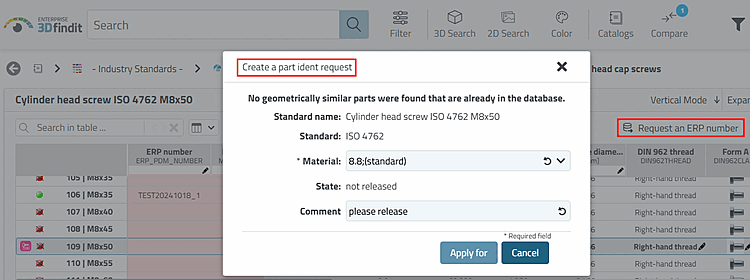
Exemple : 3Dfindit > Appel de la boîte de dialogue "Create a part ident request" via le bouton "Request an ERP number".
Le Les paramètres ne s’appliquent qu’à 3Dfindit lors de l’utilisation du Demande vers le numéro ERP
avec appel via [WEB_ACTIONS] >
CREATE_REQUEST_ACTION.
Pour que le bouton s’affiche,
[WEB_ACTIONS]erpcustom.cfgthe touche avec la valeur CREATE_REQUEST_ACTION être actif.[WEB_ACTIONS] 6=CREATE_REQUEST_ACTION
La boîte de dialogue peut être identique pour tous les utilisateurs ou spécifique à l'utilisateur.
Pour ce faire, dans
erpcustom.cfg, utilisez le[REQUESTDIALOG].Dialogue spécifique à l'utilisateur :
[REQUESTDIALOG(User1)]
keys....
[REQUESTDIALOG(User2)]
keys...
etc.
Comme son nom l’indique, le dialogue est uniquement Actif dans les demandes. Traiter les actions de la part de l’administration, Standards office, les utilisateurs clés fonctionnent via le bloc
[USERDIALOG].La syntaxe correspond exactement à la syntaxe du bloc
[USERDIALOG]. Voir Section 5.12, « Conception de la boîte de dialogue "Nouveau numéro d'identification" - erpcustom.cfg -> Bloc [USERDIALOG] ».