
Capitolo 5. Gestione strategica delle parti
5.13.
Progettazione della finestra di dialogo "Richiedi numero identificativo" - erpcustom.cfg -> Block [REQUESTDIALOG] |  |
| Indietro | Avanti |
In 3Dfindit
si apre facendo clic sul pulsante Richiedi un numero ERP
 finestra di dialogo Crea un ID parte
richiesta.
finestra di dialogo Crea un ID parte
richiesta.
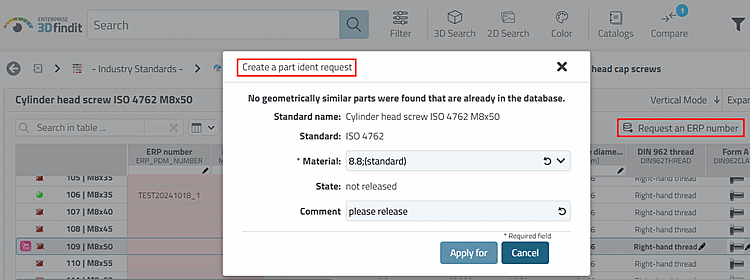
Figura 5.246. Esempio: 3Dfindit > Richiamo della finestra di dialogo "Crea una richiesta di identificazione pezzo" tramite il pulsante "Richiedi un numero ERP".
Il Le impostazioni si applicano solo a 3Dfindit quando si usa il Richiesta al numero ERP
con chiamata tramite [WEB_ACTIONS] >
CREATE_REQUEST_ACTION.
In modo che il pulsante viene visualizzato,
[WEB_ACTIONS]erpcustom.cfgthe tasto con il valore CREATE_REQUEST_ACTION essere attivo.[WEB_ACTIONS] 6=CREATE_REQUEST_ACTION
Il dialogo può essere uguale per tutti gli utenti o specifico per l'utente.
Per fare ciò, in
erpcustom.cfg, utilizzare il pulsante[REQUESTDIALOG].Dialogo specifico per l'utente:
Utilizzare la seguente sintassi.
[REQUESTDIALOG(User1)]
keys....
[REQUESTDIALOG(User2)]
keys...
etc.
Come suggerisce il nome, il dialogo è solo Attivo nelle richieste. Elaborare azioni da parte dell'amministrazione, Standards Office, key users gestiti tramite blocchi
[USERDIALOG].La sintassi corrisponde esattamente alla sintassi nel blocco
[USERDIALOG]. Vedi Sezione 5.12, “ Progettazione della finestra di dialogo "Nuovo numero identificativo" - erpcustom.cfg -> Blocco [USERDIALOG] ”.