1.4.5.5.5. Installation 1.4.5.5.5.2. Étape 2 :
Configurer le service de cache via PARTadmin |  |
| Précédent | Suivant |
Début Vous pouvez utiliser le PARTadmin (
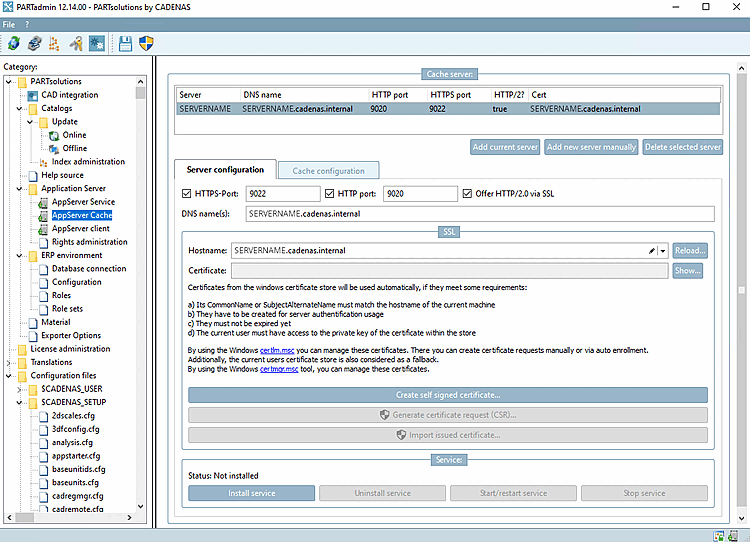
padmin.exedans le répertoirebind’installation).Passez en mode administrateur dans PARTadmin (icône en forme de bouclier dans la barre d'outils). Le mode administrateur est nécessaire car il faut installer le service et, le cas échéant, demander ou générer des certificats.
Connectez-vous via « Change User » dans la barre d'outils « remote » avec le compte administrateur (l'utilisateur disposant du profil « appserver-admin »). La connexion doit initialement être effectuée avec un utilisateur autorisé à consulter tous les paramètres ; les utilisateurs ne disposant pas des droits d’administrateur AppServer ne voient pas les options de configuration.
Accédez à l'entrée « Application Server [AppServer Service] > AppServer Cache ».
Cliquez sur « Add current Server » pour ajouter le serveur actuel en tant que serveur de cache, puis sélectionnez-le dans la liste.
Accédez à l'onglet « Configuration du serveur » [Server configuration] et cliquez sur « Installer le service ».