Starten Sie den PARTadmin (
padmin.exeim Verzeichnisbinder Installation).Wechseln Sie in den elevated Modus des PARTadmin (das Schild-Symbol in der Symbolleiste). Der erhöhte Modus ist erforderlich, weil der Dienst installiert und ggf. Zertifikate beantragt oder erzeugt werden müssen.
Melden Sie sich über Change User in der Symbolleiste remote mit dem Admin-Benutzer an (dem Benutzer mit dem Profil appserver-admin). Die Anmeldung muss initial mit einem Benutzer erfolgen, der alle Einstellungen sehen darf – Benutzer ohne AppServer-Admin-Recht sehen die Konfigurationsoptionen nicht.
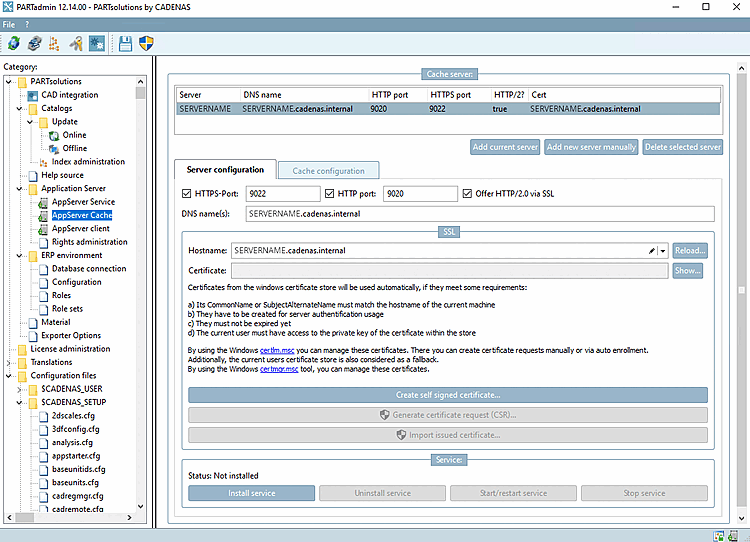
Navigieren Sie zum Eintrag Application Server [AppServer Service] > AppServer Cache.
Klicken Sie auf Add current Server, um den aktuellen Server als Cache-Server hinzuzufügen, und selektieren Sie ihn anschließend in der Liste.
Wechseln Sie auf die Registerseite Server Konfiguration [Server configuration] und klicken Sie auf Install service.