![[Remarque]](https://webapi.partcommunity.com/service/help/latest/pages/fr/partsolutions_user/doc/images/note.png)
Cliquez sur la ligne / l'arête qui doit servir d'axe de rotation avec un clic gauche. Veillez à ce que la ligne/l'arête soit marquée en rouge et que la fenêtre Editer élément [Edit element] soit ouverte. Appuyez sur CTRL + R pour définir la ligne comme axe de rotation à l'aide d'une combinaison de touches.
Vous pouvez également procéder comme suit :
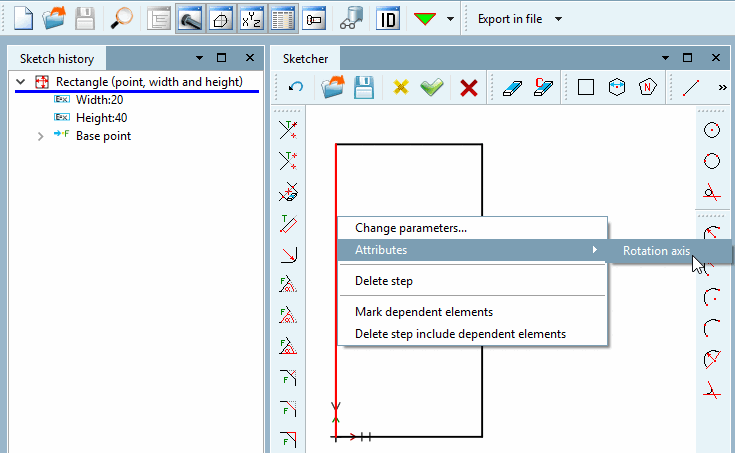
Cliquez avec le bouton secondaire de la souris sur la ligne/l'arête que vous souhaitez définir comme axe de rotation.
→ Le menu contextuel correspondant s'ouvre.
Sélectionnez la commande Attributs [Attributes] -> Axe de rotation [Rotation axis].
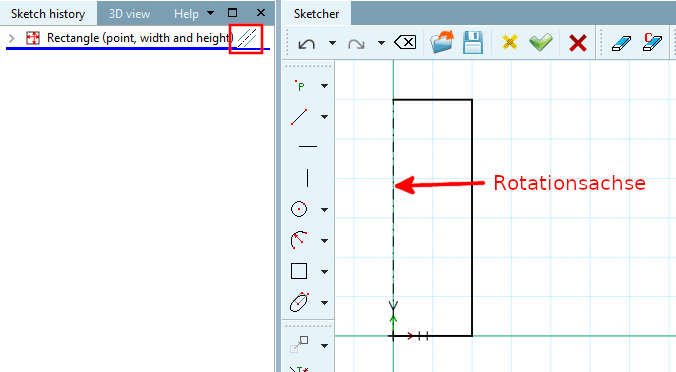
-> La ligne/l'arête initialement marquée en rouge apparaît alors comme un axe de point-tiret et une icône correspondante s'affiche dans l' historique de l'esquisse [Sketch history] à côté de la fonction contenant l'axe de rotation.
Appliquez cette modification à l’aide de le croquis OK button
 .
.
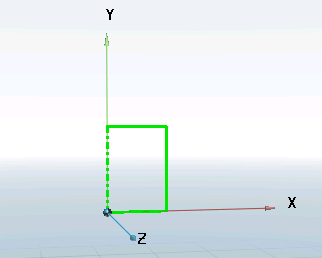
Dans la vue 3D [3D view], l' axe de rotation [Rotation axis] est désormais également visible.