

- 7.9.3.4.1. Points d'attache pour la construction de l'assemblage
- 7.9.3.4.1.1. Points d'attache en général
- 7.9.3.4.1.2. Convention d'appellation des points d'attache et des lignes d'insertion
- 7.9.3.4.1.3. Alignement des points d'attache
- 7.9.3.4.1.4. Points d'assemblage sur les onglets
- 7.9.3.4.1.5. Points d'attache sur les éléments de vissage
- 7.9.3.4.1.6. Créer une ligne d'insertion
- 7.9.3.4.2. Points d'attache en tant qu' éléments publiés pour un placement automatique dans la CAO

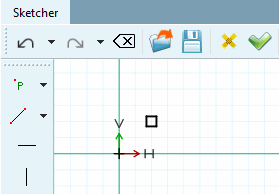
Le point dont le positionnement est terminé est indiqué sur le dessin par un cadre carré.

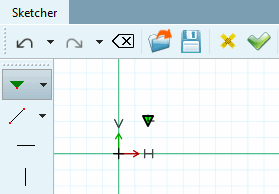
Pour placer un point d'attache, sélectionner l'outil Insérer un point d'attache [Insert connection point] dans Sketcher.
-> Le point d'attache dont le positionnement est terminé est indiqué par un triangle vert dans le dessin.
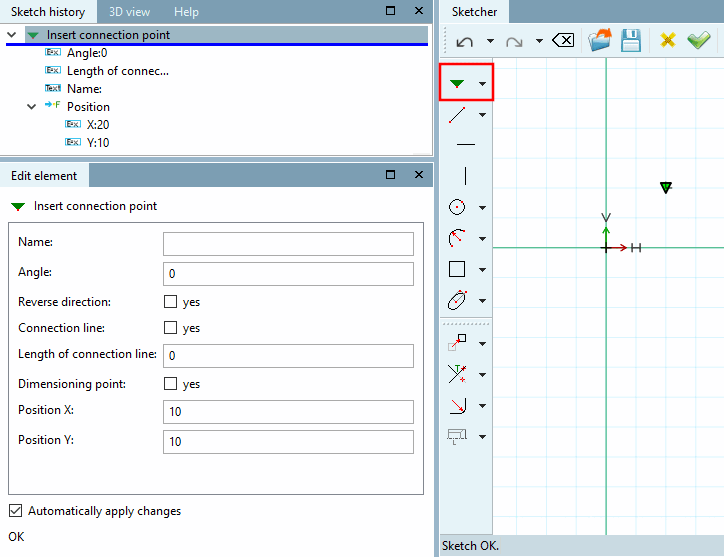
-> Les différents paramètres sont affichés dans la fenêtre du docking Editer l'élément [Edit element] et peuvent être adaptés si nécessaire.

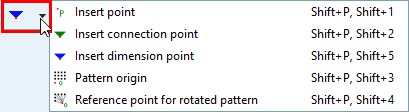
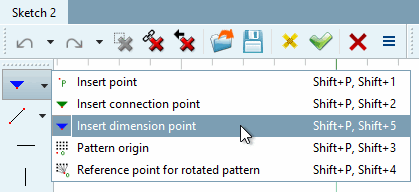
Pour placer un point de cotation, vous avez deux possibilités :
Dans Sketcher, sélectionner l'outil Insérer un point de cotation [Insert dimension point].
-> Le point de cotation est représenté par un triangle bleu aussi bien dans l' esquisse [Sketch] que dans l' historique 3D [3D History].
-> Les différents paramètres sont affichés dans la fenêtre du docking Editer l'élément [Edit element] et peuvent être adaptés si nécessaire. L'option Point de cotation [Dimensioning point] est activée.
Si vous aviez auparavant placé un point d'attache, vous pouvez facilement le convertir en point de cotation en activant l'option Point de cotation [Dimensioning point] dans la fenêtre Éditer l'élément [Edit element]. Vous pouvez ainsi basculer à tout moment entre le point d'attache et le point de cotation.
Pour plus de détails sur les points de cotation, voir la Section 7.16, « Fenêtre d'amarrage "Cotations". ».
Si la fonction Insérer un point d'attache [Insert connection point] est activée, vous pouvez utiliser les raccourcis clavier suivants :
Clic gauche insère un point d'attache régulier → Dans la fenêtre d'ancrage Éditer l'élément [Edit element], les paramètres par défaut sont conservés.
Alt + clic gauche insère le point d'attache dans le sens inverse → Dans la fenêtre d'ancrage Éditer l'élément [Edit element], la case à cocher Inverser la direction [Reverse direction] est réglée sur "Yes".
Alt + Maj + clic gauche insère un point de cotation → Dans la fenêtre du docking Editer l'élément [Edit element], la case à cocher Point de cotation [Dimensioning point] est réglée sur "Yes".

L'origine du motif positionné est indiquée par un carré jaune sur le dessin.
![Origine des motifs [Pattern origin]](https://webapi.partcommunity.com/service/help/latest/pages/fr/partsolutions_user/doc/resources/img/img_b9330c472ca14d8e87cd171324aa8279.png)
L'icône correspondante s'affiche dans l' historique de l'esquisse.
Le point peut être supprimé via la commande du menu contextuel.
Voir aussi Section 7.6.2.10.2, « Créer des échantillons manuellement ».

Le point de référence défini pour les motifs de rotation est indiqué par un cercle jaune sur le dessin.
![Point de référence pour les modèles de rotation [Reference point for rotated pattern]](https://webapi.partcommunity.com/service/help/latest/pages/fr/partsolutions_user/doc/resources/img/img_2af27a1d414540b6a13fb6509c90ade3.png)
L'icône correspondante s'affiche dans l' historique de l'esquisse [Sketch history].
Le point peut être supprimé via la commande Supprimer le point de référence pour le motif de rotation du [Remove reference point for rotated pattern] menu contextuel.
![Supprimer le point de référence pour le motif de rotation [Remove reference point for rotated pattern]](https://webapi.partcommunity.com/service/help/latest/pages/fr/partsolutions_user/doc/resources/img/img_b065ec741e3042ec9bf25efedea518e9.png)
Supprimer le point de référence pour le motif de rotation [Remove reference point for rotated pattern]
Voir aussi Section 7.6.2.10.2, « Créer des échantillons manuellement ».