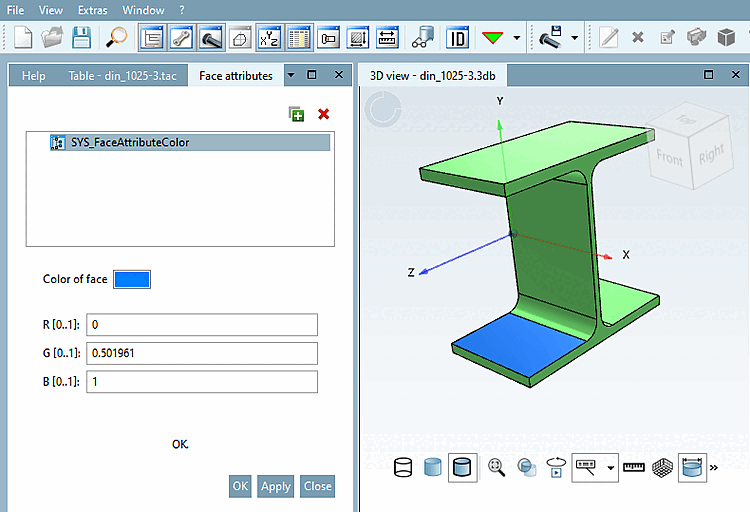
Vous trouverez ci-dessous un aperçu des fonctions disponibles dans la fenêtre d'ancrage Attributs de surface [Face attributes].
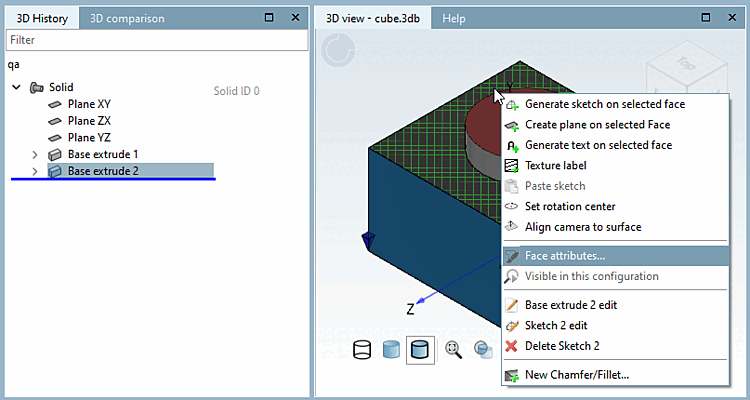
Cliquez sur une surface par un clic droit > Attributs de surface [Face attributes] pour afficher la fenêtre d'ancrage Attributs de surface [Face attributes].
En maintenant la touche CTRL enfoncée, vous pouvez également sélectionner plusieurs surfaces en même temps.
 Ajouter n’importe quel attribut via le plus
. Une liste et une explication des attributs individuels de la zone
On peut le trouver dans la section Section 7.7.1.4.4, « Les attributs de surface en détail ».
Ajouter n’importe quel attribut via le plus
. Une liste et une explication des attributs individuels de la zone
On peut le trouver dans la section Section 7.7.1.4.4, « Les attributs de surface en détail ».
 Supprimer l’attribut de surface sélectionné (également
Plusieurs choix possibles) de la région. Il n’y a pas
Invite de sécurité.
Supprimer l’attribut de surface sélectionné (également
Plusieurs choix possibles) de la région. Il n’y a pas
Invite de sécurité.
Si une arborescence est affichée, il convient de noter que la suppression n'est possible qu'au niveau de l'élément parent.
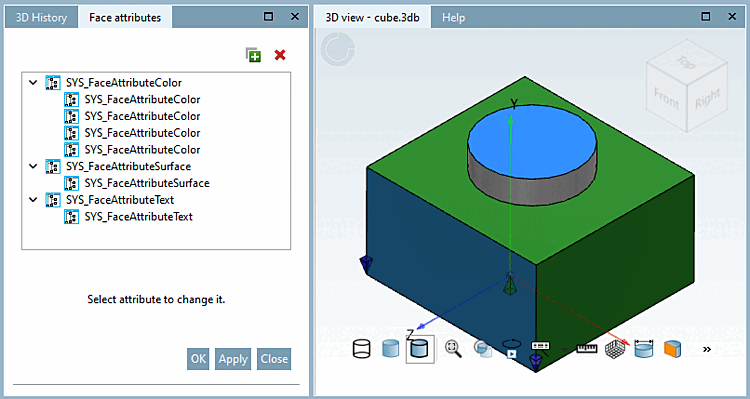
Cliquez à côté du composant sur une zone libre ou sur Aperçu [Overview], si vous avez déjà ouvert la fenêtre d'ancrage Attributs de surface [Face attributes], pour voir l'aperçu de tous les attributs de surface utilisés.
Vous pouvez ici effectuer des modifications sur les différentes surfaces ou pour l'ensemble du type d'un attribut. Attention ! Les modifications ne peuvent pas être annulées une fois que vous avez cliqué sur ou . Vous pouvez également supprimer des attributs individuels ou tous les attributs d'un type. La suppression se fait immédiatement sans demande de confirmation.
Vous pouvez également attribuer de nouveaux attributs de surface dans l'aperçu. Vous reconnaissez la surface sélectionnée à l'aide d'une bordure bleue. Vous pouvez également cliquer sur la surface souhaitée dans la vue 3D [3D view].
Dans PARTproject, les valeurs de la couleur [Color] et de la texture [Texture] peuvent être définies pour l'ensemble de la pièce.
![Couleur [Color] et texture [Texture] dans PARTproject](https://webapi.partcommunity.com/service/help/latest/pages/fr/partsolutions_user/doc/resources/img/img_fdd22b119e764653ab62e03d2968dfc9.png)
Les valeurs définies sont également affichées dans PARTdesigner. De plus, certaines surfaces peuvent être colorées différemment si nécessaire.