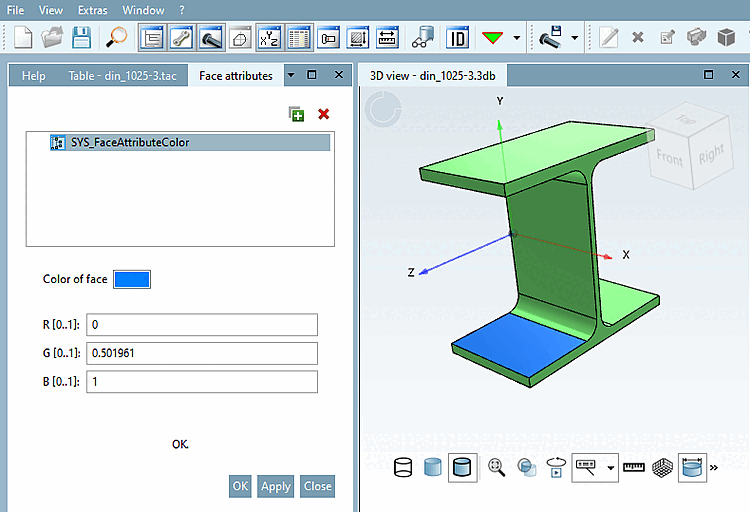
Di seguito viene presentata una panoramica delle funzioni disponibili nella finestra di aggancio degli attributi dell'area [Face attributes].
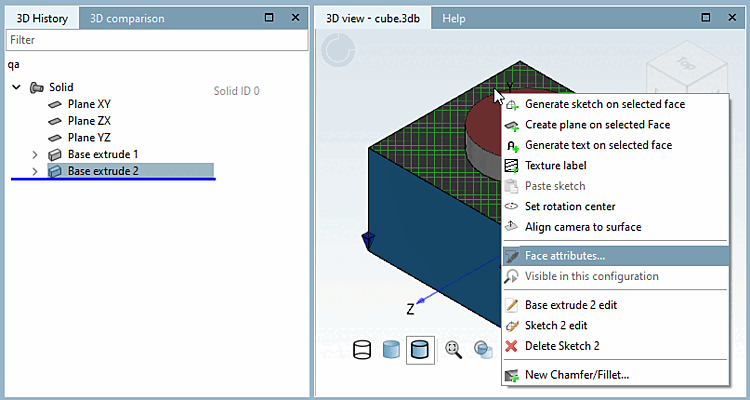
Fare clic con il pulsante destro del mouse su un'area > Attributi dell'area [Face attributes] per aprire la finestra di aggancio Attributi dell'area [Face attributes].
È anche possibile selezionare più aree contemporaneamente tenendo premuto il tasto CTRL.
 Aggiungi qualsiasi attributo tramite il plus
. Un elenco e una spiegazione degli attributi individuali dell'area
si può trovare nella sezione Sezione 7.7.1.4.4, “Gli attributi dell'area in dettaglio”.
Aggiungi qualsiasi attributo tramite il plus
. Un elenco e una spiegazione degli attributi individuali dell'area
si può trovare nella sezione Sezione 7.7.1.4.4, “Gli attributi dell'area in dettaglio”.
 Elimina l'attributo di superficie selezionato (anche
Selezioni multiple possibili) dalla zona. Non c'è
Prompt di sicurezza.
Elimina l'attributo di superficie selezionato (anche
Selezioni multiple possibili) dalla zona. Non c'è
Prompt di sicurezza.
Se viene visualizzata una struttura ad albero, si noti che la cancellazione è possibile solo al livello dell'elemento padre.
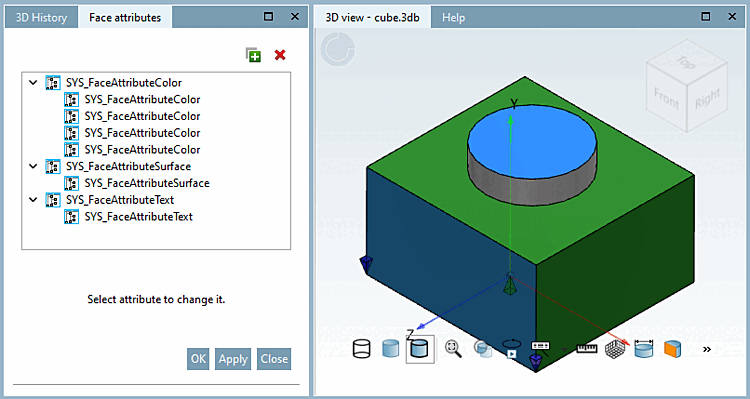
Fare clic su un'area libera accanto al componente o su Panoramica [Overview] se si è già aperta la finestra di aggancio Attributi area [Face attributes] per visualizzare una panoramica di tutti gli attributi area utilizzati.
Qui è possibile apportare modifiche alle singole aree o all'intero tipo di attributo. Attenzione! Le modifiche non possono essere annullate dopo aver fatto clic su o su . È inoltre possibile cancellare singoli attributi o tutti gli attributi di un tipo. La cancellazione avviene immediatamente senza richiesta di conferma.
È inoltre possibile assegnare nuovi attributi all'area nella panoramica. L'area selezionata è riconoscibile da un bordo blu. In alternativa, è possibile fare semplicemente clic sull'area desiderata nella vista 3D [3D view].
In PARTproject è possibile impostare i valori di colore [Color] e texture [Texture] per l'intero componente.
![Colore [Color] e texture [Texture] in PARTproject](https://webapi.partcommunity.com/service/help/latest/pages/it/partsolutions_user/doc/resources/img/img_d256be06ab904f92b76eaaa2f0fa2c8c.png)
I valori impostati vengono visualizzati anche nel PARTdesigner. Se necessario, le singole aree possono essere colorate in modo diverso.