

Pour les vues suivantes, il est possible d'exporter la vue avec cadre de dessin ou avec cadre de dessin et nomenclature intégrée.
3 vues + isométrie dans le cadre (ANSI) [3 views + isometric drawing in frame (ANSI)]
3 vues + isométrie dans le cadre (DIN) [3 views + isometric drawing in frame (DIN)]
3 vues + liste de pièces dans le cadre (ANSI) [3 views + bill of material in frame (ANSI)]
3 vues + liste de pièces dans le cadre (DIN) [3 views + bill of material in frame (DIN)]
![[Remarque]](https://webapi.partcommunity.com/service/help/latest/pages/fr/partsolutions_user/doc/images/note.png) | Remarque |
|---|---|
Selon le type, les formats de papier correspondants sont affichés. Voir à ce sujet le site Section 2.1.10.1.2.2.2, « Ajuster le format du papier dans l'affichage 2D ». | |
Les adaptations suivantes peuvent être effectuées à cette occasion :
Voir à ce sujet les paragraphes suivants.

![Activer le mode d'édition [Edit mode] Activer le mode d'édition](https://webapi.partcommunity.com/service/help/latest/pages/fr/partsolutions_user/doc/resources/img/img_4769655836134bf1b8259ad0b0537dfd.png)
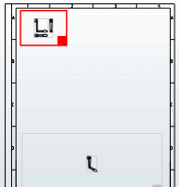
![Pas de critère [No scale]](https://webapi.partcommunity.com/service/help/latest/pages/fr/partsolutions_user/doc/resources/img/img_77fbe69ee4714091a7081a0eb9409175.png)
Option Pas d'échelle [No scale] désactivée (échelle utilisée) :
L'échelle la plus appropriée est utilisée à l'intérieur du cadre donné. L'échelle est affichée dans l'en-tête (elle n'est éventuellement visible qu'en cas d'agrandissement).[99]
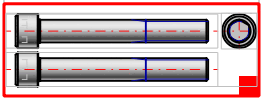
Option Pas d'échelle [No scale] activée:
A l'intérieur du cadre, tout l'espace disponible est utilisé. (En général, les dérivations sont ainsi plus grandes).
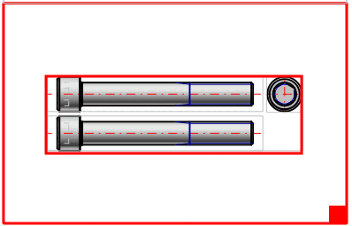
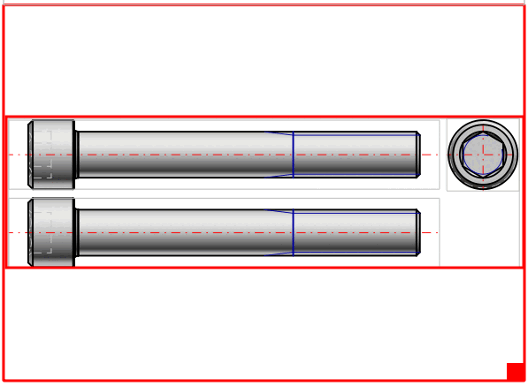
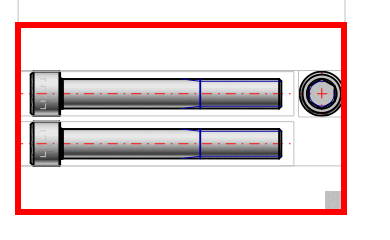
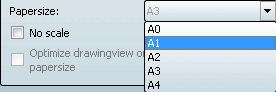
Sélectionnez le format souhaité dans la zone de liste sous Formats de papier [Paper formats] (soit A0 à A4 pour DIN, soit A à E pour ANSI).[100]
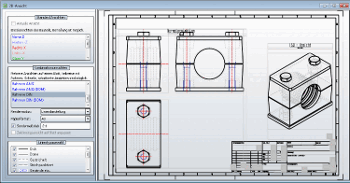
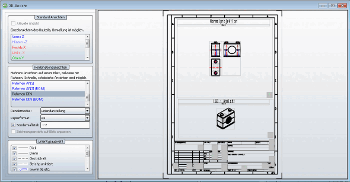
-> La mise à l'échelle est automatiquement adaptée. Comme décrit sous Section 2.1.10.1.2.2.1, « Mettre à l'échelle, positionner des éléments de dessin en vue 2D », vous pouvez la modifier.
[99] Les échelles possibles sont définies administrativement dans le fichier de configuration. Voir Section 1.7.4.2, « 2dscales.cfg - Appliquer l'échelle pour la vue 2D » in ENTERPRISE 3Dfindit (Professional) - Administration.
[100] Les valeurs par défaut pour les formats de papier sont prédéfinies par le fichier de configuration. Voir à ce sujet Section 7.11, « Fenêtre d'ancrage "Dérivation 2D" - Créer ses propres vues combinées (*.dw) » in eCATALOG 3Dfindit.