1.5.5.2. Informations complémentaires 1.5.5.2.1. Activation de l'interface 3Dfindit dans Creo Parametric
|  |
| Précédent | Suivant |
Après avoir installé l'interface 3Dfindit pour Creo Parametric, vous avez le choix entre plusieurs variantes pour activer l'interface :
A l'avenir, l'interface 3Dfindit devrait êtrelancée automatiquement en même temps que Creo Parametric.
Étendez votre fichier existant
config.pro(Creo Parametric Installation/.../text/) avec la touche protkdat. Cela comprend le chemin d’accès au fichier protk<name>dat, qui se trouve dans le fichier Répertoire d’interface « iface ».protkdat $CADENAS\iface\proewildfire\win\protkcreo8_64.dat
Veillez à indiquer correctement le nom du fichier.
Adaptez le nom du fichier en fonction de votre version de Creo Parametric.
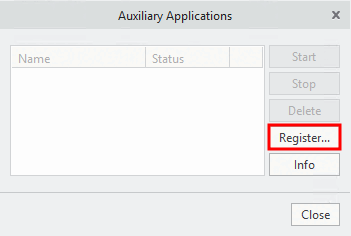
L'interface 3Dfindit ne doit êtreprésente à chaque démarrage de Creo Parametric qu'après activation manuelle.
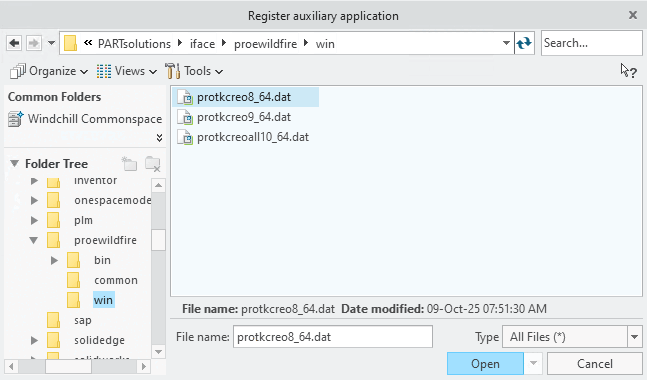
Dans le Répertoire d’installation de PARTsolutions sous .../iface/proewildfire/win , ouvrez le fichier protk<version>.dat (par exemple
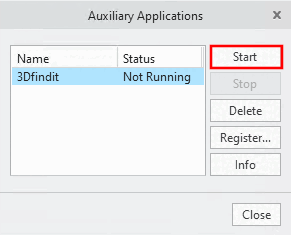
protkwf8.dat).Dans la fenêtre Applications auxiliaires , sélectionnez la nouvelle ligne 3Dfindit, puis cliquez sur .
-> L'interface 3Dfindit apparaît dans la barre de menu de Creo Parametric.
![[Remarque]](https://webapi.partcommunity.com/service/help/latest/pages/fr/partsolutions_user/doc/images/note.png)