
1.5.4.2. Informations complémentaires 1.5.4.2.4. Insérer des pièces dans la bibliothèque "Mes pièces" de 3Dfindit
|  |
| Précédent | Suivant |
La procédure suivante décrit comment transférer un composant (ou un assemblage) créé avec CoCreate Modeling vers 3Dfindit dans la bibliothèque de Mes pièces [My parts].
En option, vous pouvez transmettre l'élément de construction avec un système de coordonnées créé explicitement et l'exporter plus tard à nouveau avec cette orientation à partir de 3Dfindit.
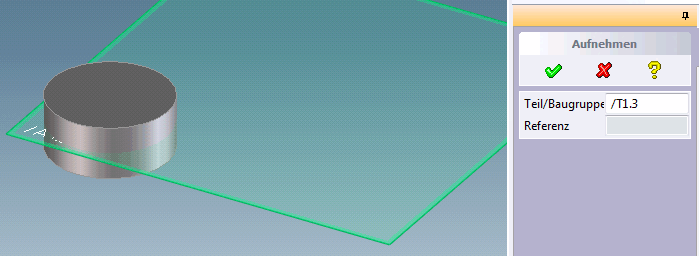
Sélectionnez Ma bibliothèque [User library] > Enregistrer [Insert].
La boîte de dialogue Enregistrer [Insert] s'ouvre.
Vous avez maintenant deux possibilités :
Sous Pièce/Assemblage, la fonction Pièce/Composant Sélectionnez l’assemblage et validez-le directement à l’aide de
 .
.Le système de coordonnées du composant est centré sur le centre de sa bounding box.
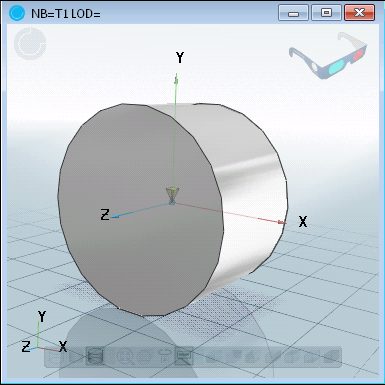
L'élément de construction est affiché en fonction de cette orientation dans l'aperçu 3D dans PARTdataManager, classé et exporté ultérieurement exactement de la même manière.
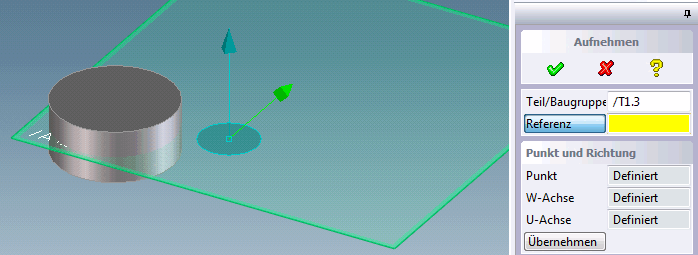
En option, vous avez la possibilité de définir explicitement votre propre système de coordonnées.
-> La boîte de dialogue "Enregistrer" est étendue.
Cliquez dans le dessin et déterminez le point, l'axe W et l'axe U pour définir votre propre système de coordonnées.
L'élément de construction est affiché en fonction de cette orientation dans l'aperçu 3D dans PARTdataManager, classé et exporté ultérieurement exactement de la même manière.
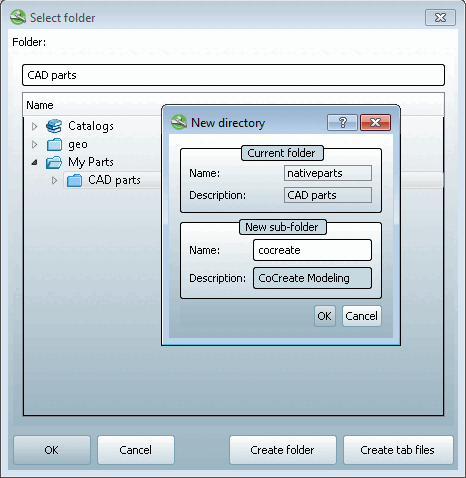
L'affichage passe à PARTdataManager et la fenêtre Sélectionner un dossier [Select folder] s'ouvre.
--> Le composant est transmis et est maintenant stocké dans le PARTdataManager dans la bibliothèque Mes pièces [My Parts]. Le système de coordonnées est également enregistré, de sorte que le composant puisse être réinséré correctement à tout moment par la suite.
Dans l'aperçu 3D, vous pouvez voir la différence : avec et sans système de coordonnées explicitement créé.
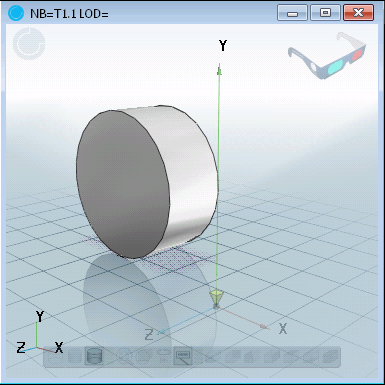
Inclure les assemblages dans ma bibliothèque de pièces [My Parts]
Le processus est le même pour les assemblages [Assemblies].
Exporter ses propres pièces depuis PARTdataManager
Exportation d'une pièce "propre" à partir de 3Dfindit : Pour exporter des pièces propres à partir de PARTdataManager -> Pièces propres [My parts], procédez exactement comme pour les pièces normalisées et les pièces achetées. (Voir Section 1.6.1, « Insertion à partir de la bibliothèque de normes et de composants via "PARTdataManager". »)
La pièce réinsérée à partir de Mes pièces [My parts] a l'orientation d'origine.
![Pièce réinsérée dans CoCreate Modeling depuis PARTdataManager -> "Propres pièces [My parts]](https://webapi.partcommunity.com/service/help/latest/pages/fr/partsolutions_user/doc/resources/img/img_ab3a0e6cc223415f8e590f56e3e8010e.png)