
1.5.4.2. Informazioni aggiuntive 1.5.4.2.4. Inserimento di parti nella libreria "Parti proprie" di 3Dfindit
|  |
| Indietro | Avanti |
Di seguito viene descritto come trasferire una parte (o un assieme) creata con CoCreate Modelling a 3Dfindit nella Libreria parti proprie [My parts].
Opzionalmente, è possibile trasferire il componente con un sistema di coordinate esplicitamente creato e successivamente esportarlo nuovamente da 3Dfindit con questo orientamento.
Selezionare La mia libreria [User library] > Registra [Insert].
Si apre la finestra di dialogo Registrazione [Insert].
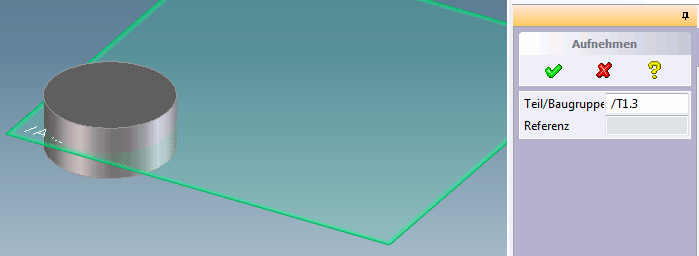
In Parte/Assieme, la Parte/Componente Selezionare l'armatura e confermare direttamente con
 .
.Il sistema di coordinate del componente è centrato sul centro del suo rettangolo di selezione.
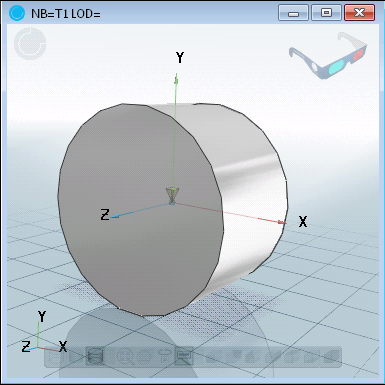
La parte viene visualizzata secondo questo orientamento nell'anteprima 3D del PARTdataManager, memorizzata e successivamente esportata esattamente nello stesso modo.
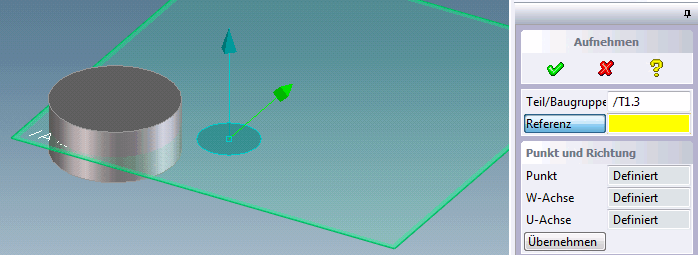
È possibile definire esplicitamente il proprio sistema di coordinate.
-> La finestra di dialogo "Registra" viene espansa.
Fare clic sul disegno e definire il punto, l' asse W e l' asse U per definire il proprio sistema di coordinate.
La parte viene visualizzata secondo questo orientamento nell'anteprima 3D del PARTdataManager, memorizzata e successivamente esportata esattamente nello stesso modo.
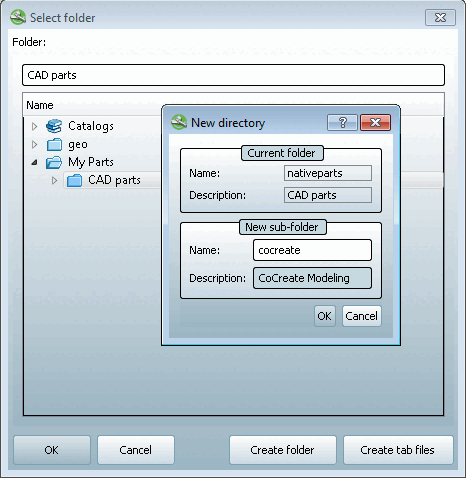
La vista passa a PARTdataManager e si apre la finestra Seleziona cartella [Select folder].
--> La parte viene trasferita e ora è memorizzata nel PARTdataManager nella propria libreria di parti [My Parts]. Viene salvato anche il sistema di coordinate, in modo che la parte possa essere inserita correttamente in qualsiasi momento successivo.
È possibile vedere la differenza nell'anteprima 3D: con e senza un sistema di coordinate esplicitamente creato.
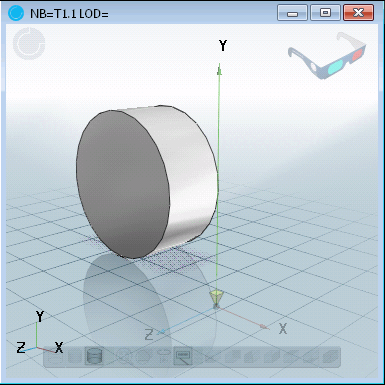
Includere gli assiemi nella propria libreria di parti [My Parts]
La procedura per gli assemblaggi [Assemblies] è la stessa.
Esportazione di parti proprie dal PARTdataManager
Esportazione di una parte "propria" da 3Dfindit: quando si esportano parti proprie da PARTdataManager -> Parti proprie [My parts], procedere esattamente come per le parti standard e acquistate. (Vedere Sezione 1.6.1, “ Inserire dalla libreria dei pezzi standard e acquistati tramite "PARTdataManager".”)
Il pezzo reinserito da Own parts [My parts] ha l'allineamento originale.
![Parte in CoCreate Modelling da PARTdataManager -> "Parti proprie [My parts]" inserita nuovamente](https://webapi.partcommunity.com/service/help/latest/pages/it/partsolutions_user/doc/resources/img/img_b8d7b6a15d4e476c9a1b12deb0992089.png)
Figura 1.36. Parte in CoCreate Modelling da PARTdataManager -> "Parti proprie [My parts]" inserita nuovamente