

![[Remarque]](https://webapi.partcommunity.com/service/help/latest/pages/fr/partsolutions_user/doc/images/note.png) | Remarque |
|---|---|
Cette fonctionnalité ne sera officiellement disponible que pour les versions futures et n'est qu'une version d'essai interne avec la V12.11 et est donc masquée dans la version standard. | |
Dans cette version, le support pour les exportations MultiSolid vers différents systèmes de CAO a été intégré à partir de 3Dfindit, PARTdataManager et PARTdesigner.
Jusqu'à présent, une pièce individuelle était constituée d'un seul corps avec un seul historique de construction. Avec cette fonctionnalité, une pièce peut contenir plusieurs corps (solides). Chacun de ces corps a son propre historique qui décrit comment il a été construit. De plus, il existe un nouveau niveau : les instances. Celles-ci déterminent où et comment un solide est placé dans la pièce, ce qui permet d'utiliser plusieurs fois le même solide, mais à des positions différentes ou avec une orientation différente.
Le grand avantage d'une telle méthode de travail est que la pièce individuelle n'a ainsi plus besoin de posséder une géométrie cohérente.
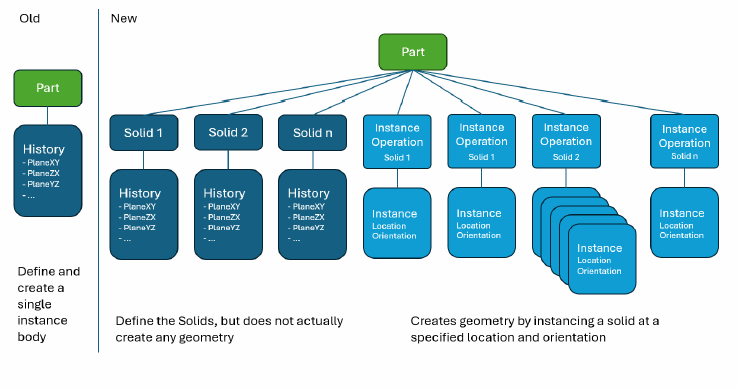
Si la configuration est complète, n'importe quel assemblage (déjà existant ou nouvellement créé) peut être converti en MultiSolid et transféré vers le système CAO correspondant. Les conditions préalables et la configuration peuvent être trouvées dans le chapitre suivant : Section 3.2.13.1, « MultiSolid » in ENTERPRISE 3Dfindit (Professional) - Administration.
Pour exporter en tant que MultiSolid, procédez comme suit :
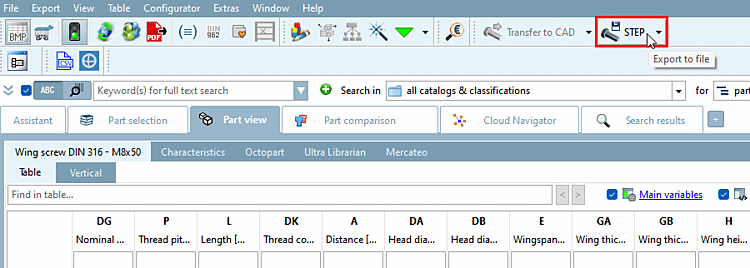
Cliquez sur Exporter vers un fichier [Export to file] (ici à l'aide de l'exemple du PARTdataManager).
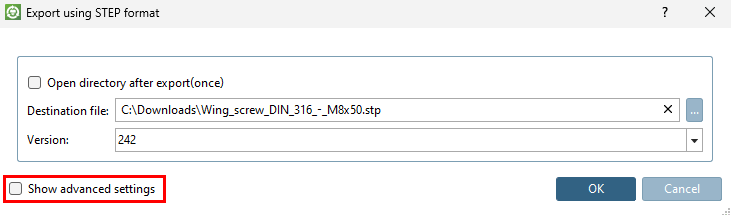
Cliquez sur Afficher les paramètres avancés [Show advanced settings].
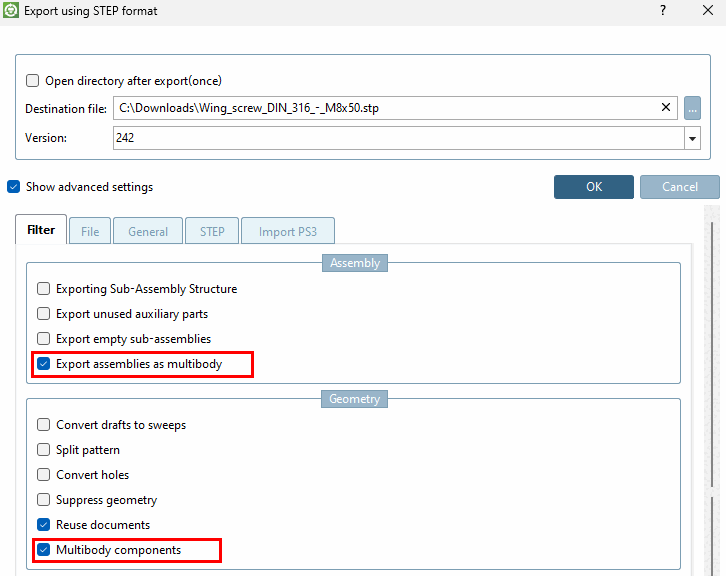
Activez le paramètre Exporter les assemblages en tant que multi-corps [Export assemblies as multibody] et / ou composants multi-corps [Multibody components] (selon votre choix).
Vous trouverez ici des instructions détaillées sur l'exportation de fichiers dans différents formats : Section 2.1.8, « Transférer à la CAO (avec ou sans interface) » in PARTsolutions - Utilisateurs et ici pour 3Dfindit: Section 5.23.5, « Régler le téléchargement du format CAO (pappserver.cfg) » in ENTERPRISE 3Dfindit (Professional) - Administration.
Dans PARTdesigner, vous pouvez également créer vos propres composants en tant que MultiSolid.
Vous trouverez des instructions détaillées ainsi que d'autres indications à ce sujet dans le chapitre Section 7.6.2.16, « Multi Solid » in eCATALOG 3Dfindit.