5.17.3.1. Mise à jour du catalogue (tutoriel) - Exemple 1 5.17.3.1.3. Modification dans le Gestionnaire de mises à jour
|  |
| Précédent | Suivant |
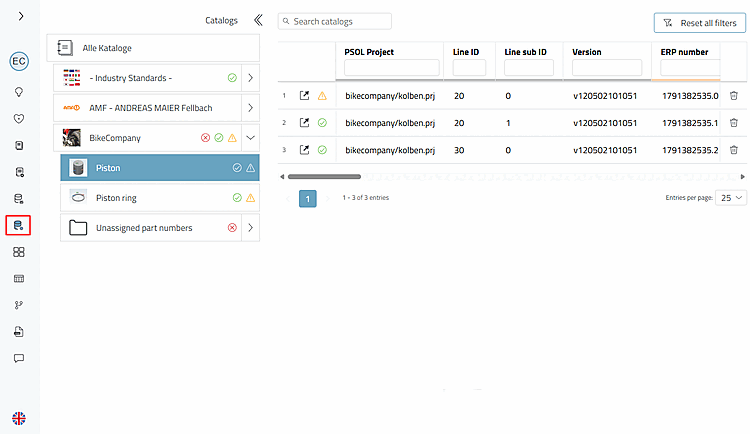
Ouvrez le gestionnaire de liens dans le tableau de bord.
La condition préalable est l'octroi du droit nécessaire.
PARTadmin > Gestion des droits [Rights administration] > Attribution des droits [Assign rights] > Profils [Profiles] > LinkDb administrateur
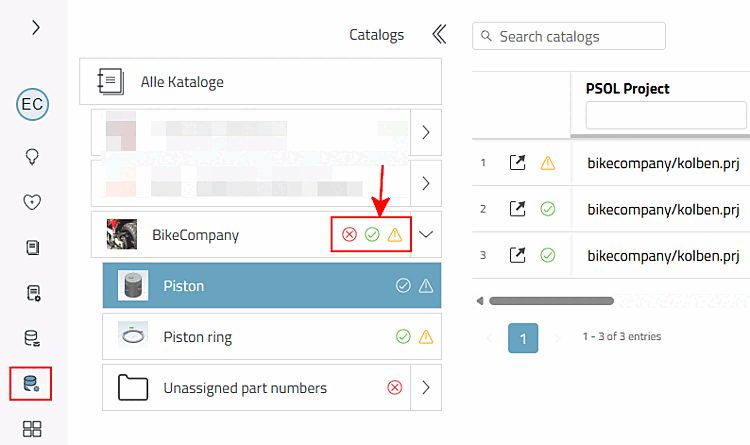
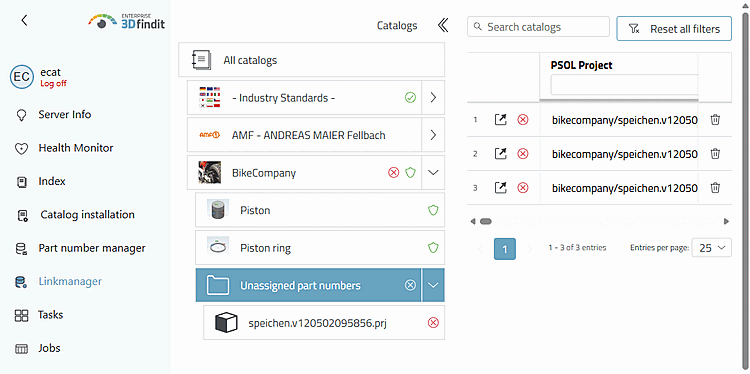
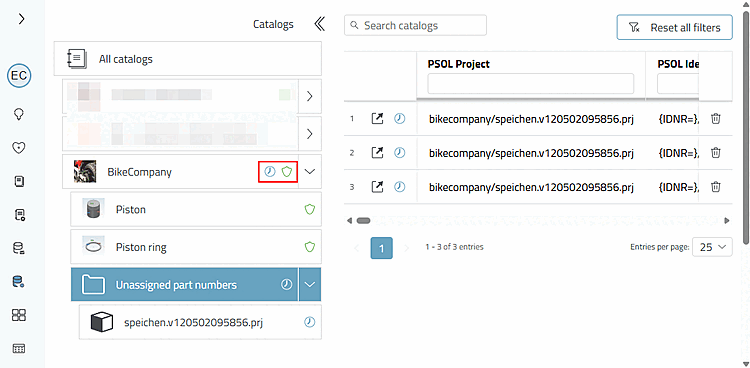
Linkmanager affiche les états suivants dans le répertoire racine du catalogue :
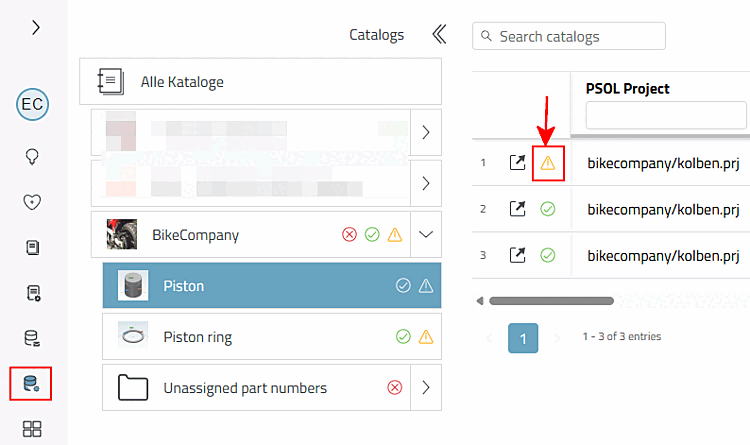
Ouvre le gestionnaire de mises à jour pour le produit Piston en cliquant sur l’icône
 devoir doit être
à vérifier [Mapping needs verification].
devoir doit être
à vérifier [Mapping needs verification].
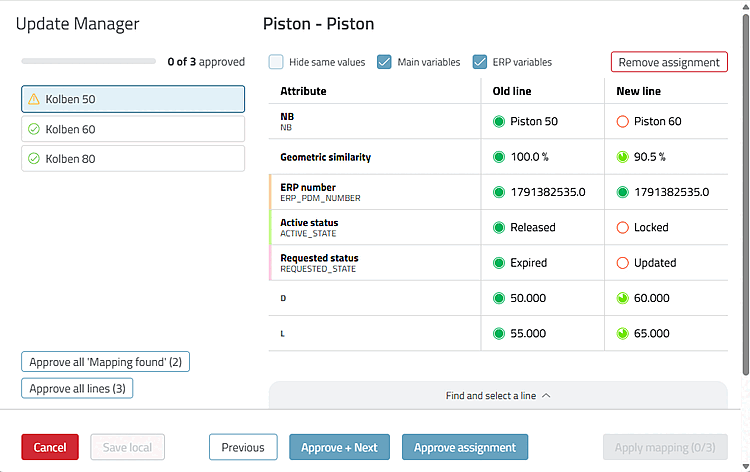
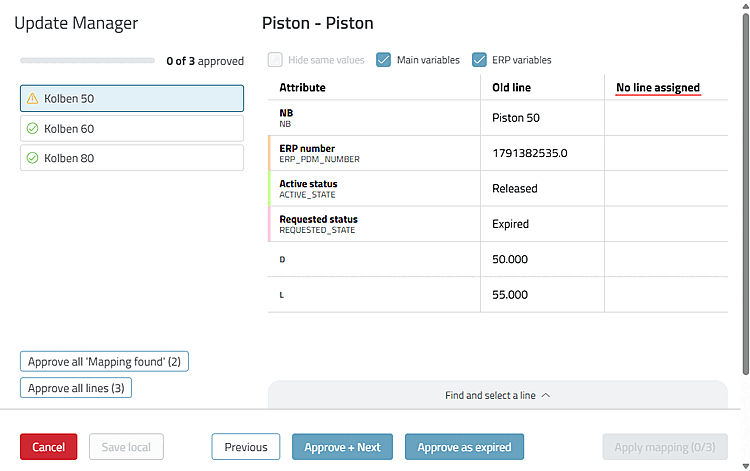
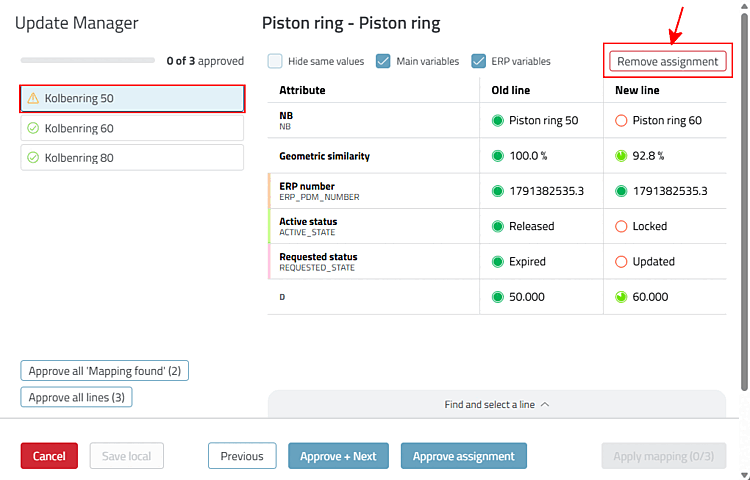
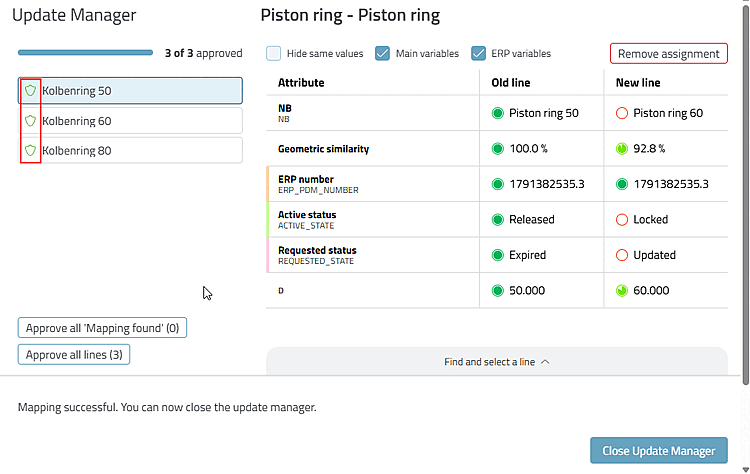
Vérifiez à chaque fois si l'affectation entre « Old line » et « New line » est correcte. Pour ce faire, sélectionnez le produit souhaité.
Piston 50 : L’icône
la correspondance doit être
Montre déjà [Mapping needs verification] qu’il est probable que
une ligne incorrecte a été assignée. La similarité géométrique déviante
confirme cela. -> Donc, cliquez sur le bouton
.
-> À l'endroit où figurait auparavant « New line », le message « No line assigned » s'affiche désormais.
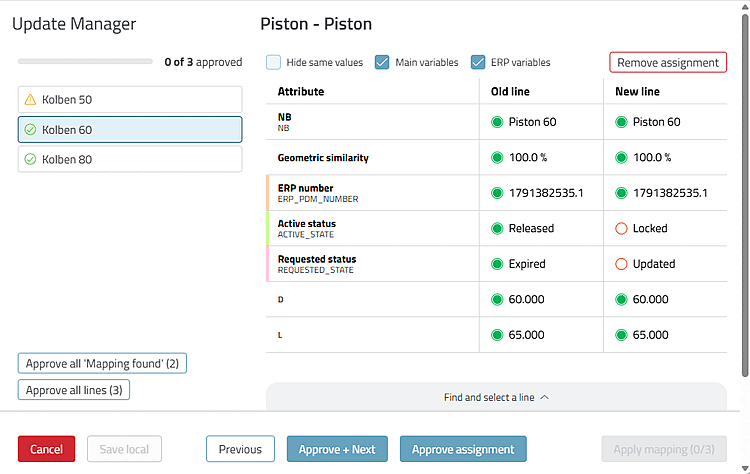
Piston 60 et piston 80 : Utilisation de l’icône
 Affectation
Vous [Mapping found] pouvez déjà voir que la cartographie
. Similarité géométrique à 100 %
confirme cela. La ligne exactement correspondante de la
Nouvelle version.
Affectation
Vous [Mapping found] pouvez déjà voir que la cartographie
. Similarité géométrique à 100 %
confirme cela. La ligne exactement correspondante de la
Nouvelle version.
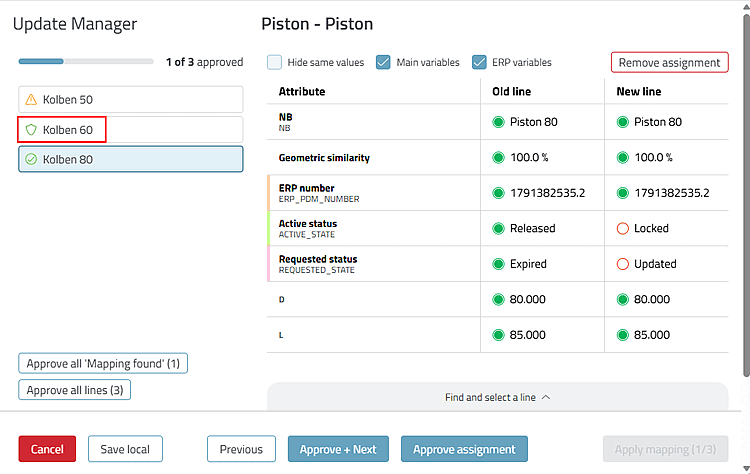
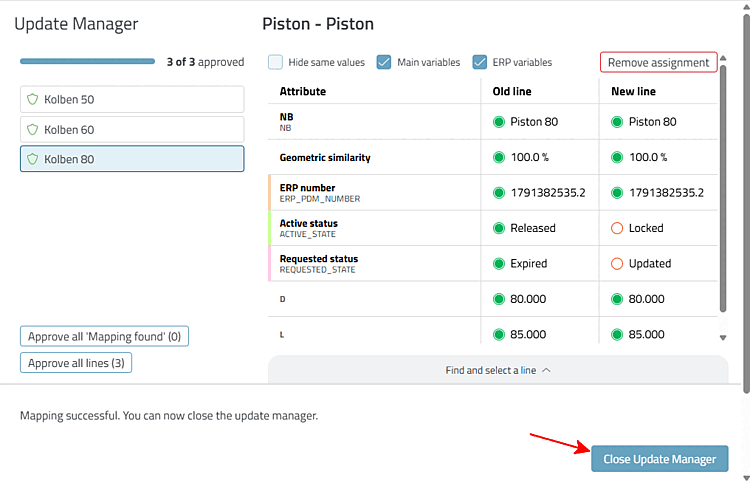
Cliquez soit sur le bouton « Approve all 'Mapping found' » (2) pour valider les pistons 60 et 80 en une seule fois.
Ou bien cliquez sur le bouton « ». -> Le piston 60 est vérifié et la sélection passe à la ligne suivante.
-> Pour le piston 60, l’icône
 vérifiée s’affiche désormais.
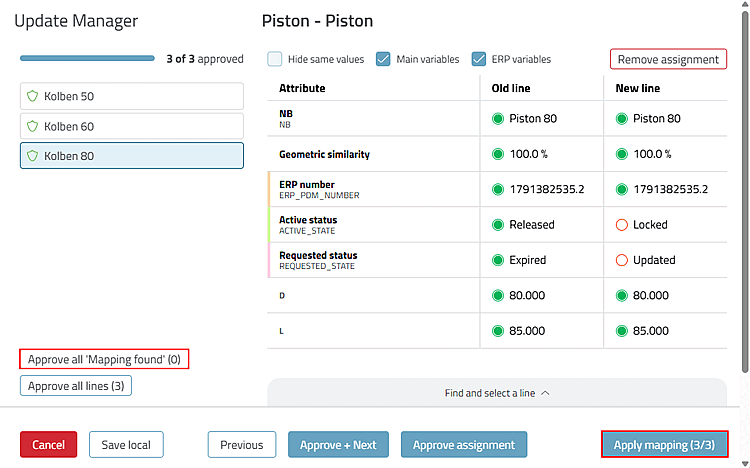
Sélectionnez « Kolben 80 » et cliquez sur le bouton « ».
Toutes les lignes ont désormais été traitées.
Ce n'est qu'une fois toutes les lignes modifiées que vous devez cliquer sur le bouton .
Fermez le gestionnaire de mises à jour .
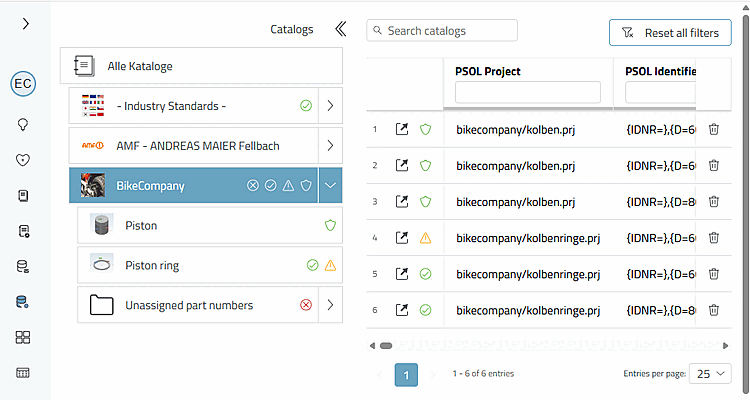
Le Project Kolben est désormais disponible pour tous Les lignes
vérifiées.
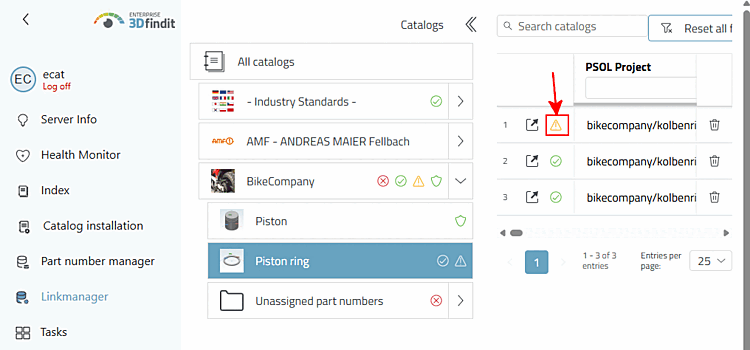
Sélectionnez le répertoire du catalogue « Piston ring » et cliquez avec le bouton droit sur l'icône « L'affectation doit être vérifiée [Mapping needs verification] ».
Sélectionnez « Kobenring 50 » puis cliquez sur « ».
Poursuivez le traitement en suivant la procédure décrite en détail ci-dessus puis cliquez sur . Fermez ensuite l'Update Manager.
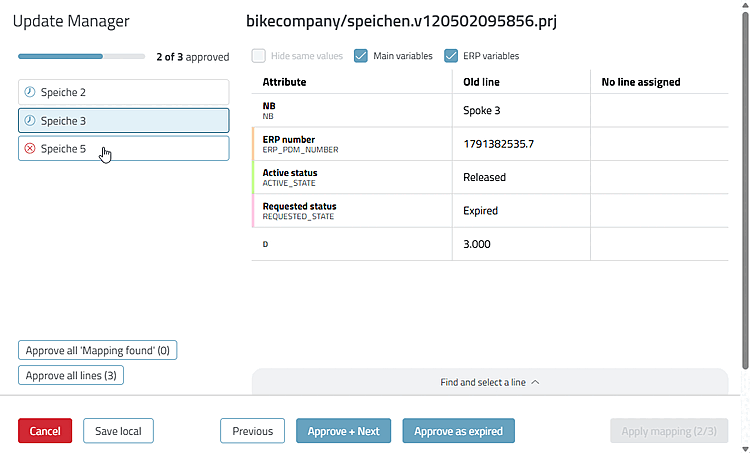
Click Cliquez sur le dossier Non assigné Numéros de pièce [Unassigned part numbers]. Vous pouvez voir pour les rayons :
 produit n’a pas été
trouvé [Product not found]
produit n’a pas été
trouvé [Product not found]
Click Cliquez sur l’icône à droite d’une ligne
produit n’était pas disponible
. [Product not found]
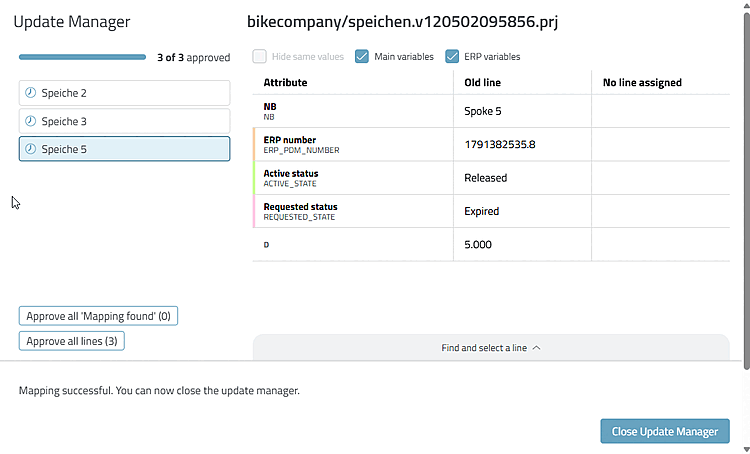
Sélectionnez les produits les uns après les autres et cliquez à chaque fois sur le bouton « ».
Le Le produit est indiqué par l’icône
 produit est
Fuite [Product expired] excellente.
produit est
Fuite [Product expired] excellente.
Fermez le Gestionnaire de mises à jour.
-> dans le catalogue « Bikecompany », seulement arrêté
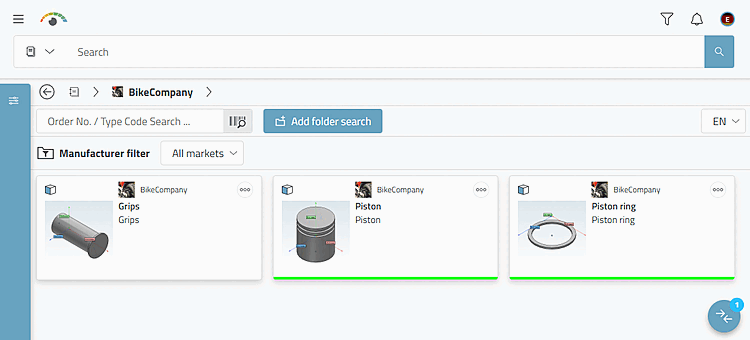
ou produits vérifiés.Ouvre Téléchargez le catalogue « Bikecompany » dans 3Dfindit en cliquant sur le catalogue « Bikecompany » dans un Une ligne sur l’icône
 partie ouverte [Open part]
puis allez au niveau catalogue pour voir tous les produits.
.
partie ouverte [Open part]
puis allez au niveau catalogue pour voir tous les produits.
.
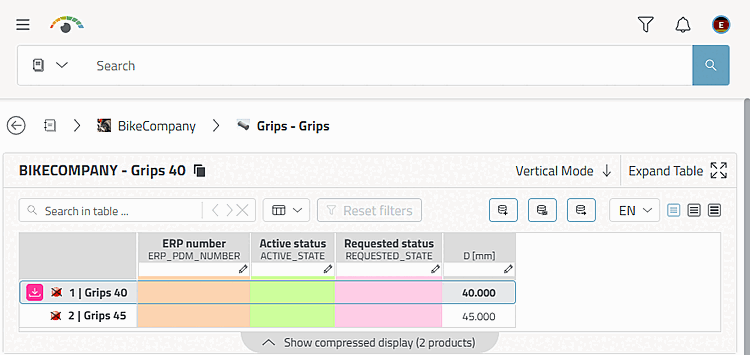
La comparaison avec la version 1 montre que le projet « Rayons » n'existe plus, mais qu'il a été remplacé par le projet « Poignées ».
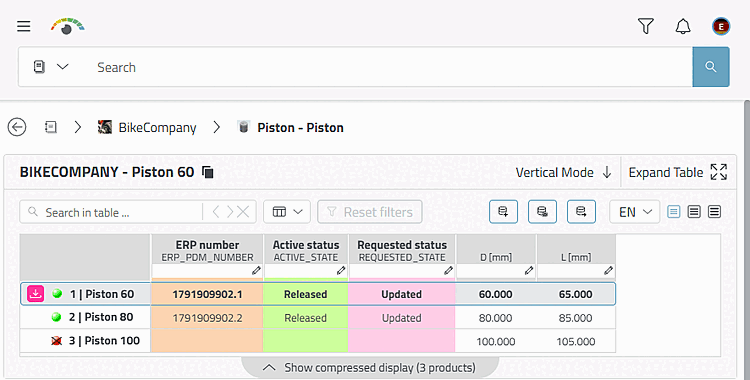
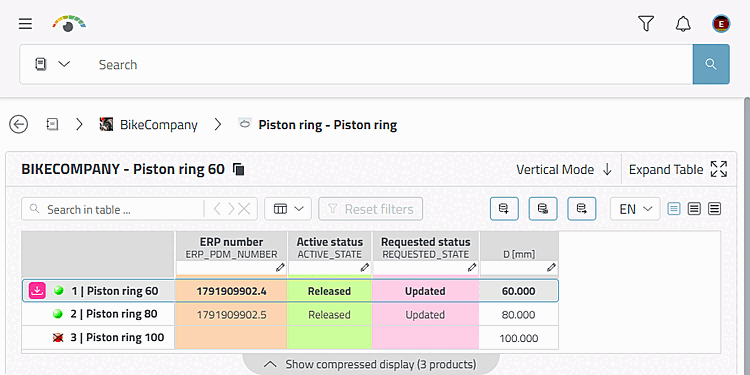
Découvrez en détail chacun de ces produits.
Pistons - La référence 50 a été supprimée, la référence 100 a été ajoutée (en rouge, car sans numéro ERP)
Segment de piston - La référence 50 a été supprimée, la référence 100 a été ajoutée (en rouge, car sans numéro ERP)
![PARTadmin > Gestion des droits [Rights administration] > Attribution des droits [Assign rights] > Profils [Profiles] > LinkDb administrateur](https://webapi.partcommunity.com/service/help/latest/pages/fr/partsolutions_user/doc/resources/img/img_5b8b096e9ea24764b558332d3f914279.png)