
1.1.
Attribution des articles (remplissage initial de la LinkDB)
1.1.4. Attribution manuelle |  |
| Précédent | Suivant |
Les explications suivantes se basent sur ces données :
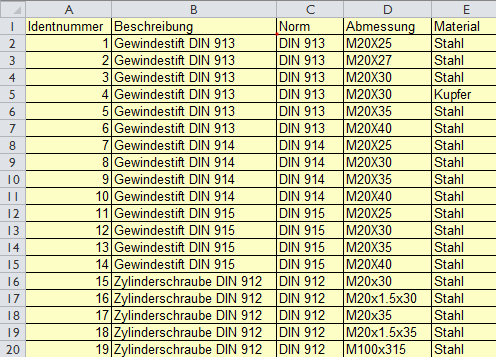
Identnummer;Beschreibung;Norm;Abmessung;Material
1;Gewindestift DIN 913 ;DIN 913;M20X25;Stahl
2;Gewindestift DIN 913 ;DIN 913;M20X27;Stahl
3;Gewindestift DIN 913 ;DIN 913;M20X30;Stahl
4;Gewindestift DIN 913 ;DIN 913;M20X30;Kupfer
5;Gewindestift DIN 913 ;DIN 913;M20X35;Stahl
6;Gewindestift DIN 913 ;DIN 913;M20X40;Stahl
7;Gewindestift DIN 914;DIN 914;M20X25;Stahl
8;Gewindestift DIN 914;DIN 914;M20X30;Stahl
9;Gewindestift DIN 914;DIN 914;M20X35;Stahl
10;Gewindestift DIN 914;DIN 914;M20X40;Stahl
11;Gewindestift DIN 915;DIN 915;M20X25;Stahl
12;Gewindestift DIN 915;DIN 915;M20X30;Stahl
13;Gewindestift DIN 915;DIN 915;M20X35;Stahl
14;Gewindestift DIN 915;DIN 915;M20X40;Stahl
15;Zylinderschraube DIN 912;DIN 912;M20x30;Stahl
16;Zylinderschraube DIN 912;DIN 912;M20x1.5x30;Stahl
17;Zylinderschraube DIN 912;DIN 912;M20x35;Stahl
18;Zylinderschraube DIN 912;DIN 912;M20x1.5x35;Stahl
19;Zylinderschraube DIN 912;DIN 912;M100x315;Stahl
La manière la plus simple de créer un lien entre le catalogue CSV et le catalogue PARTsolutions est de procéder manuellement par glisser-déposer.
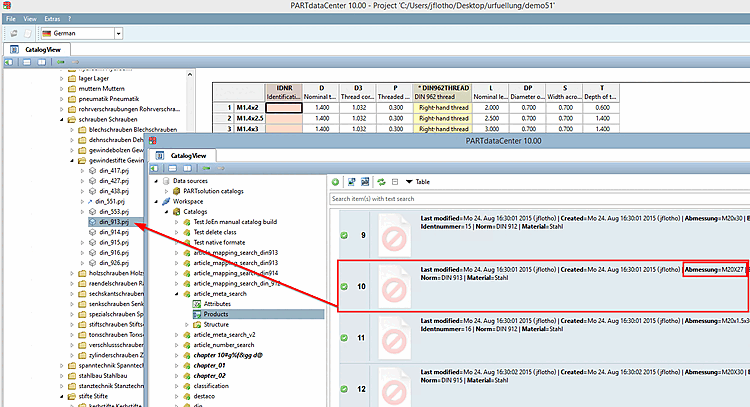
Travaillez de préférence avec 2 fenêtres, une pour le catalogue CSV et une pour le catalogue PARTsolutions.
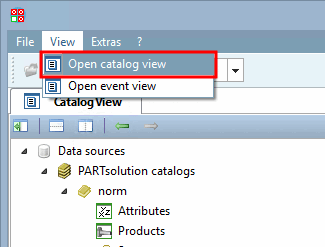
Dans le menu View, cliquez sur Ouvrir la vue du catalogue [Open catalog view].
-> Une autre page d'onglet Navigateur de catalogue [Catalog view] s'ouvre.
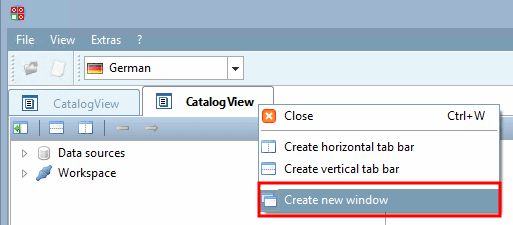
Cliquez ensuite sur la commande Create new window dans le menu contextuel.
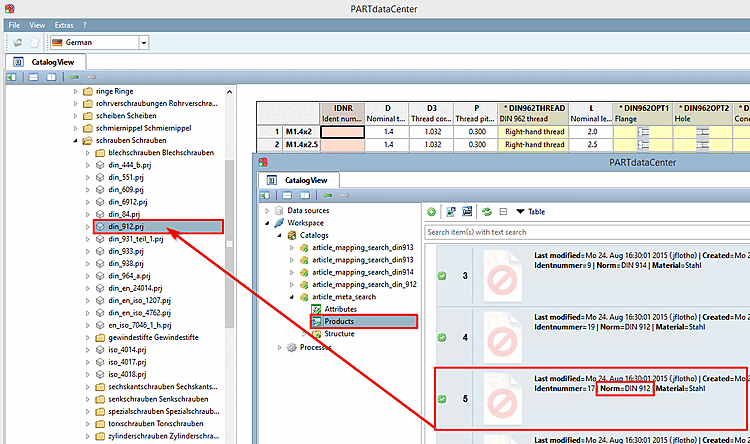
-> La page d'onglet se détache comme une fenêtre séparée. Positionnez les deux fenêtres. Ouvrez dans l'une les enregistrements du fichier CSV (Espace de travail [Workspace] -> Nom du catalogue CSV (attribué par vous-même) -> Produits [Products] ) et dans l'autre le projet correspondant du catalogue PARTsolutions (Sources de données [Data sources] -> Catalogues PARTsolutions [PARTsolutions catalogs] -> Catalogue -> Structure -> Répertoire -> Projet).
Faites glisser la ligne CSV souhaitée sur le projet approprié.
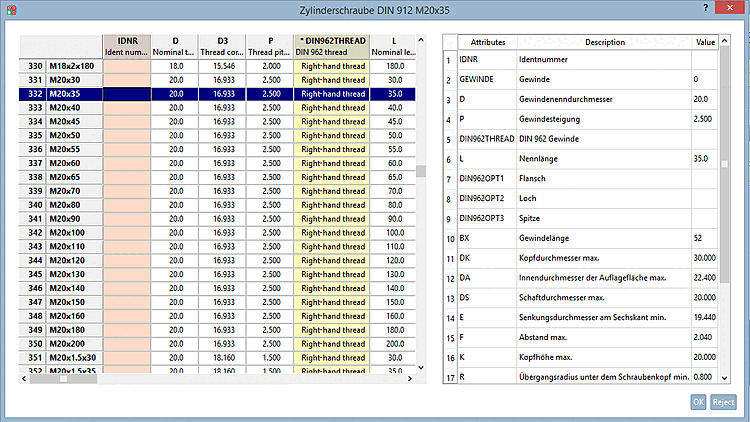
-> Le tableau des caractéristiques matérielles du projet s'ouvre.
Sélectionnez la ligne correcte et confirmez en cliquant sur .
Vous trouverez maintenant le lien sous Espace de travail [Workspace] -> Nom du catalogue CSV -> Produits [Products].
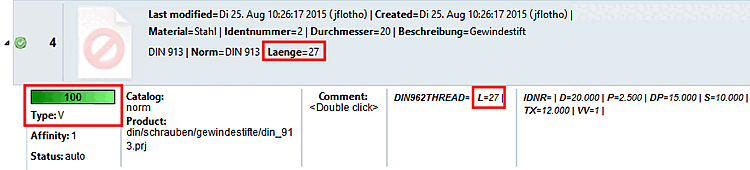
Le symbole de la petite flèche indique qu'une attribution a été effectuée pour la ligne CSV concernée. Développez la ligne CSV. La coloration verte avec une qualité de 100 % signale une attribution claire.
L'entrée principale affiche les valeurs du catalogue CSV, l'entrée secondaire les valeurs du catalogue PARTsolutions.
Comparez les informations pour savoir si l'attribution est correcte.
Soit vous étirez les colonnes suffisamment pour que vous puissiez voir toutes les valeurs, soit vous utilisez les informations brèves qui apparaissent lorsque vous passez la souris sur un champ.
Maintenant, une variante doit également être attribuée.
La ligne CSV avec le numéro d'identification 10 contient pour DIN 913 la dimension M20x27.
Procédez exactement comme précédemment et glissez et déposez la ligne CSV sur le projet DIN 913.
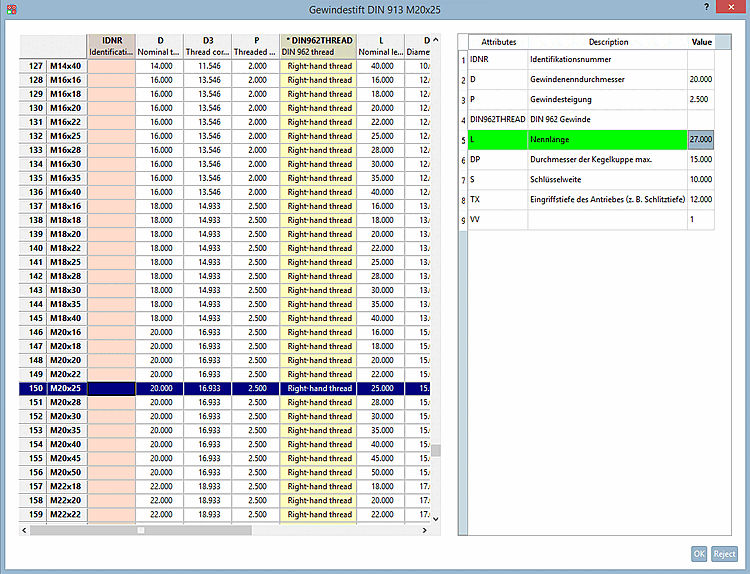
-> Le tableau des caractéristiques matérielles du projet s'ouvre.
Marquez la ligne la plus proche (M20x25).
Adaptez à droite la valeur correspondante pour la variante (ici, dans l'exemple, 25 à 27).
Les valeurs des variables correspondent maintenant dans le catalogue PARTsolutions et dans le catalogue CSV.

Les processus d'attribution automatisés sont maintenant expliqués ci-dessous. Commencez par la recherche dimensionnelle [Dimension search]. Ce petit exemple vous donne toutes les informations de base.