
1.1.
Assegnazione dell'articolo (compilazione iniziale del LinkDB)
1.1.4. Assegnazione manuale |  |
| Indietro | Avanti |
Le spiegazioni che seguono si basano su questi dati:
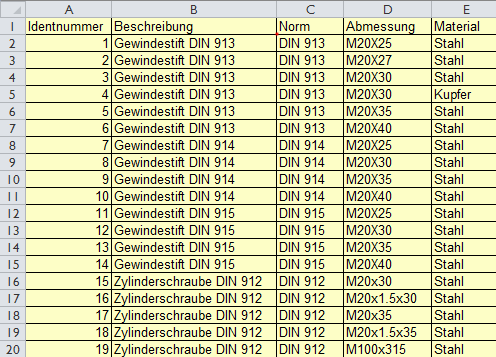
Identnummer;Beschreibung;Norm;Abmessung;Material
1;Gewindestift DIN 913 ;DIN 913;M20X25;Stahl
2;Gewindestift DIN 913 ;DIN 913;M20X27;Stahl
3;Gewindestift DIN 913 ;DIN 913;M20X30;Stahl
4;Gewindestift DIN 913 ;DIN 913;M20X30;Kupfer
5;Gewindestift DIN 913 ;DIN 913;M20X35;Stahl
6;Gewindestift DIN 913 ;DIN 913;M20X40;Stahl
7;Gewindestift DIN 914;DIN 914;M20X25;Stahl
8;Gewindestift DIN 914;DIN 914;M20X30;Stahl
9;Gewindestift DIN 914;DIN 914;M20X35;Stahl
10;Gewindestift DIN 914;DIN 914;M20X40;Stahl
11;Gewindestift DIN 915;DIN 915;M20X25;Stahl
12;Gewindestift DIN 915;DIN 915;M20X30;Stahl
13;Gewindestift DIN 915;DIN 915;M20X35;Stahl
14;Gewindestift DIN 915;DIN 915;M20X40;Stahl
15;Zylinderschraube DIN 912;DIN 912;M20x30;Stahl
16;Zylinderschraube DIN 912;DIN 912;M20x1.5x30;Stahl
17;Zylinderschraube DIN 912;DIN 912;M20x35;Stahl
18;Zylinderschraube DIN 912;DIN 912;M20x1.5x35;Stahl
19;Zylinderschraube DIN 912;DIN 912;M100x315;Stahl
Il modo più semplice per creare un collegamento tra il catalogo CSV e il catalogo PARTsolutions è la procedura manuale tramite drag & drop.
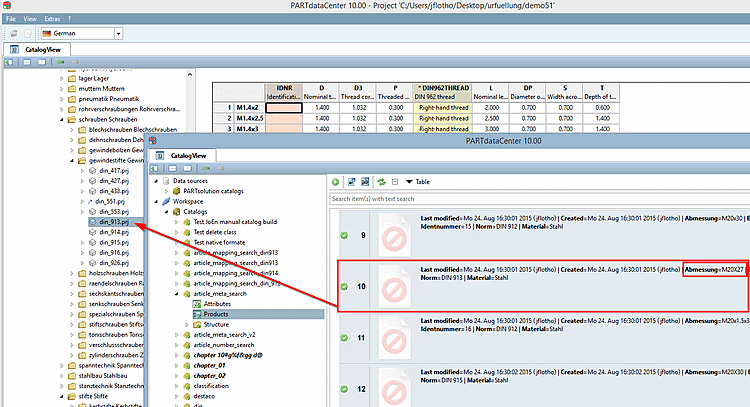
È meglio lavorare con due finestre, una per il catalogo CSV e una per il catalogo PARTsolutions.
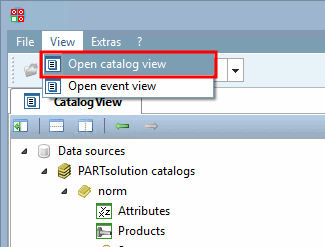
Fare clic sulla voce di menu Apri vista catalogo [Open catalog view] nel menu Visualizza.
-> Si apre un'altra pagina della scheda del browser del catalogo [Catalog view].
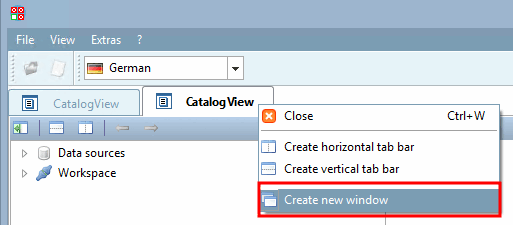
Fare clic sul comando Crea nuova finestra nel menu contestuale.
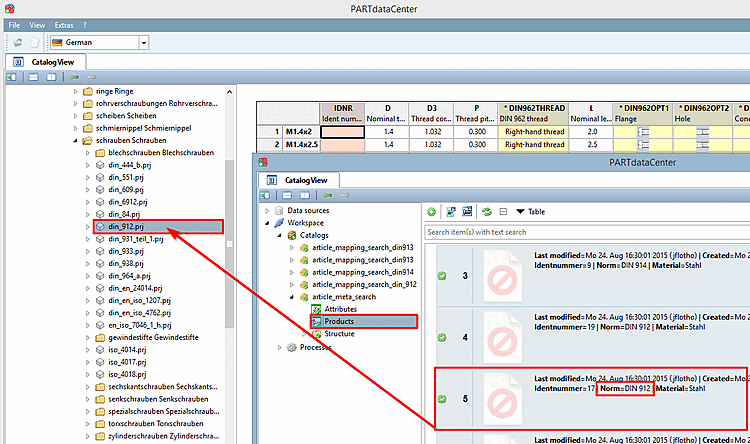
-> La pagina della scheda si apre come finestra separata. Posizionare le due finestre. Aprire i record di dati del file CSV in una (Area di lavoro [Workspace] -> Nome catalogo CSV (autoassegnato) -> Prodotti [Products] ) e il progetto corrispondente del catalogo PARTsolutions nell'altra (Origini dati [Data sources] -> Cataloghi PARTsolutions [PARTsolutions catalogs] -> Catalogo -> Struttura [Structure] -> Directory -> Progetto).
Trascinare la riga CSV desiderata nel progetto appropriato.
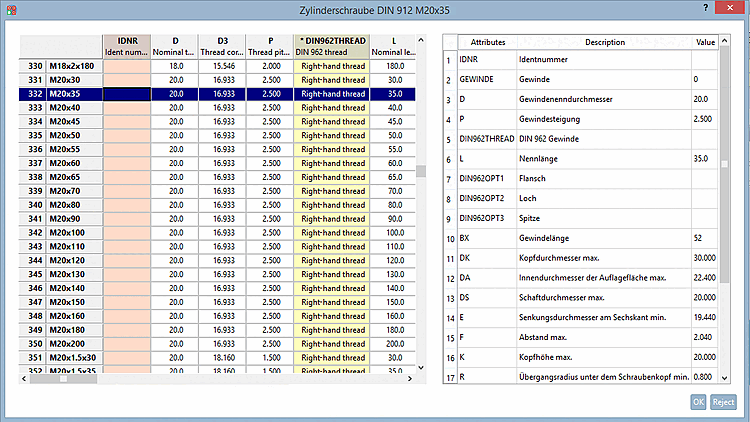
-> Si apre la tabella degli attributi caratteristici del progetto.
Selezionare la linea corretta e confermare con .
Il link si trova ora in Area di lavoro [Workspace] -> Nome catalogo CSV -> Prodotti [Products].
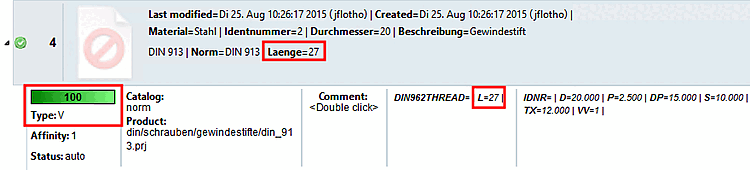
Il simbolo della piccola freccia indica che è stata effettuata un'assegnazione per la riga CSV in questione. Espandere la riga CSV. La colorazione verde con il 100% di qualità indica un'assegnazione chiara.
La voce principale mostra i valori del catalogo CSV, quella secondaria i valori del catalogo PARTsolutions.
Confrontate le informazioni per verificare se l'assegnazione è corretta.
Trascinare le colonne in modo da poter vedere tutti i valori o utilizzare le informazioni brevi che appaiono quando si sposta il mouse su un campo.
Ora deve essere assegnata anche una variante.
La riga CSV con il numero ID 10 contiene la dimensione M20x27 per DIN 913.
Procedere esattamente come prima e trascinare la riga CSV nel progetto DIN 913.
-> Si apre la tabella degli attributi caratteristici del progetto.
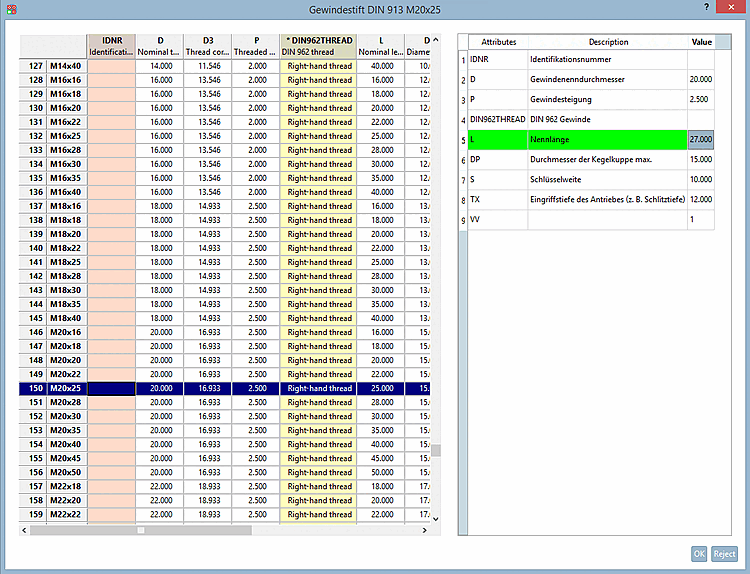
Segnare la linea più vicina (M20x25).
Regolare il valore corrispondente per la variante a destra (nell'esempio da 25 a 27).
I valori delle variabili ora corrispondono nel catalogo PARTsolutions e nel catalogo CSV.

I processi di assegnazione automatica sono spiegati di seguito. Si inizia con la ricerca delle dimensioni [Dimension search]. Questo piccolo esempio vi fornirà tutte le informazioni di base.