1.1.
Assegnazione dell'articolo (compilazione iniziale del LinkDB)
1.1.3. Creare un catalogo da un file CSV |  |
| Indietro | Avanti |
Per poter effettuare assegnazioni/link, è necessario creare un catalogo a partire dai dati CSV.
Il primo passo consiste nell'importare un file CSV.
Le seguenti illustrazioni utilizzano i seguenti dati CSV:
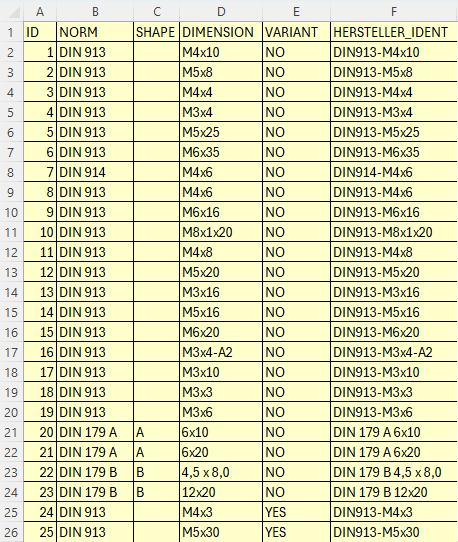
ID;NORM;SHAPE;DIMENSION;VARIANT;HERSTELLER_IDENT
1;DIN 913;;M4x10;NO;DIN913-M4x10
2;DIN 913;;M5x8;NO;DIN913-M5x8
3;DIN 913;;M4x4;NO;DIN913-M4x4
4;DIN 913;;M3x4;NO;DIN913-M3x4
5;DIN 913;;M5x25;NO;DIN913-M5x25
6;DIN 913;;M6x35;NO;DIN913-M6x35
7;DIN 914;;M4x6;NO;DIN914-M4x6
8;DIN 913;;M4x6;NO;DIN913-M4x6
9;DIN 913;;M6x16;NO;DIN913-M6x16
10;DIN 913;;M8x1x20;NO;DIN913-M8x1x20
11;DIN 913;;M4x8;NO;DIN913-M4x8
12;DIN 913;;M5x20;NO;DIN913-M5x20
13;DIN 913;;M3x16;NO;DIN913-M3x16
14;DIN 913;;M5x16;NO;DIN913-M5x16
15;DIN 913;;M6x20;NO;DIN913-M6x20
16;DIN 913;;M3x4-A2;NO;DIN913-M3x4-A2
17;DIN 913;;M3x10;NO;DIN913-M3x10
18;DIN 913;;M3x3;NO;DIN913-M3x3
19;DIN 913;;M3x6;NO;DIN913-M3x6
20;DIN 179 A;A;6x10;NO;DIN 179 A 6x10
21;DIN 179 A;A;6x20;NO;DIN 179 A 6x20
22;DIN 179 B;B;4,5 x 8,0;NO;DIN 179 B 4,5 x 8,0
23;DIN 179 B;B;12x20;NO;DIN 179 B 12x20
24;DIN 913;;M4x3;YES;DIN913-M4x3
25;DIN 913;;M5x30;YES;DIN913-M5x30
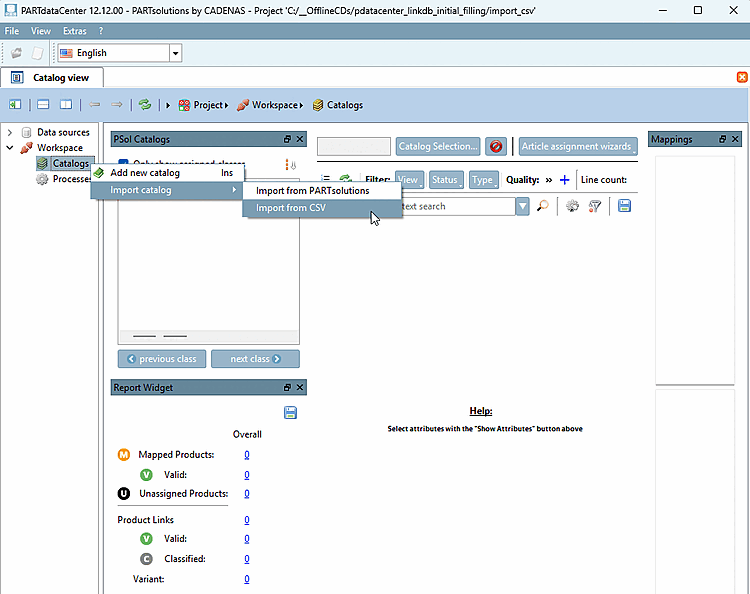
Nel menu contestuale di Area di lavoro [Workspace] -> Cataloghi [Catalogs] -> Importa catalogo [Import catalog], fare clic su Importa da CSV [Import from CSV].
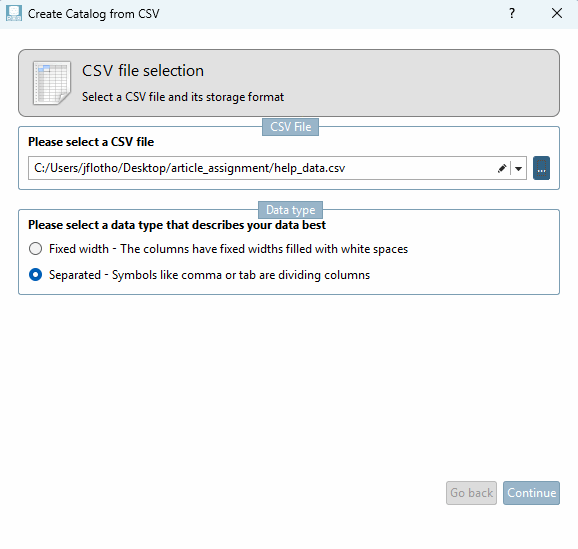
Selezione del file CSV [CSV file selection]
Selezionare il file CSV desiderato facendo clic sul pulsante Sfoglia ...
Determinare il tipo di dati: colonne a larghezza fissa o separate da separatori
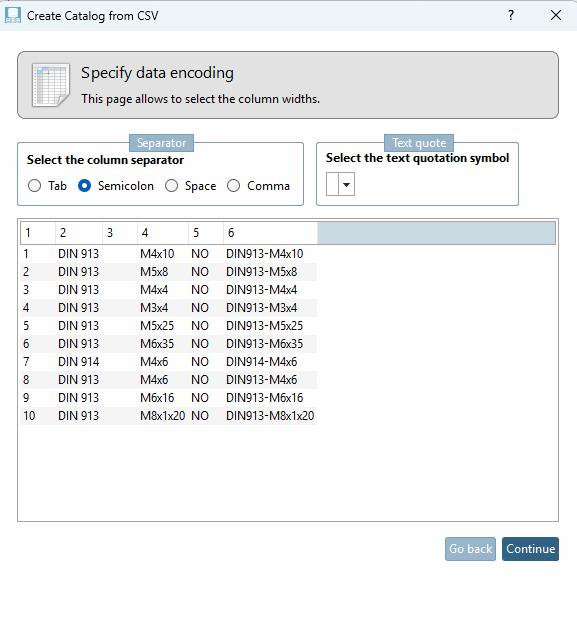
Specifica del formato dei dati [Specify data encoding]
Specificare il separatore di colonna e, facoltativamente, un identificatore di testo.
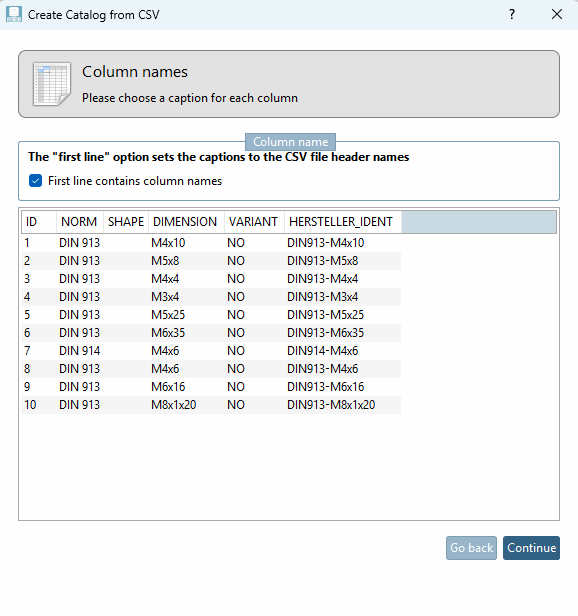
Nomi delle colonne [Column names]
Se la prima riga del file CSV contiene nomi di colonne, spuntare la casella di controllo in Nomi di colonne nella prima riga [First line contains column names].
Selezione del documento [Document selection] (opzionale)
Se il file CSV contiene percorsi di geometrie e immagini di anteprima, è possibile selezionare il nome della colonna corrispondente nel campo dell'elenco.
Selezione della lingua e dell'identificativo [Language and Identifier selection]
Determinare la lingua e l' identificativo. Poiché il numero identificativo è assolutamente unico, selezionatelo come identificativo.
Se il file CSV viene importato con successo, l'avanzamento viene visualizzato come 100%.
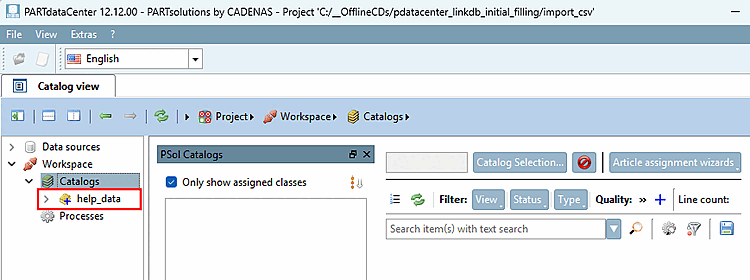
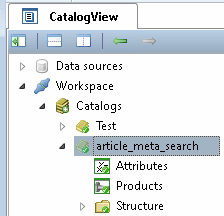
Il catalogo CSV appena importato viene ora visualizzato in Area di lavoro [Workspace] -> Cataloghi [Catalogs] (in questo esempio "help_data").
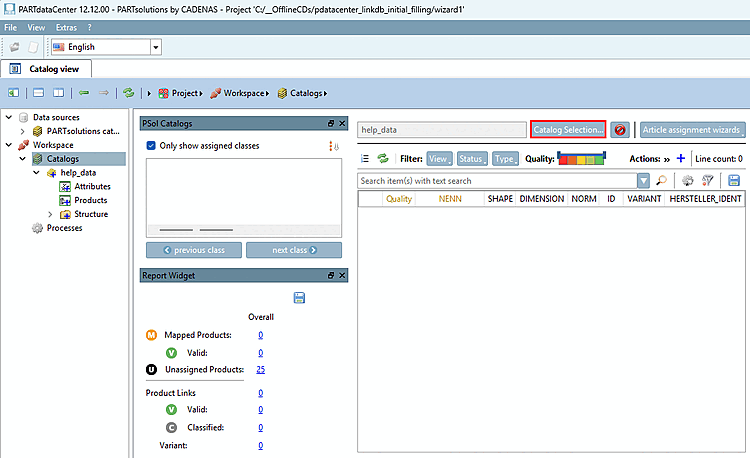
Selezionare i cataloghi [Catalogs] a sinistra e fare clic sul pulsante
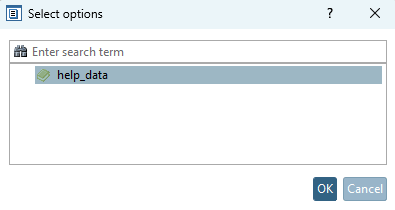
-> Si apre la finestra di dialogo Seleziona opzioni.
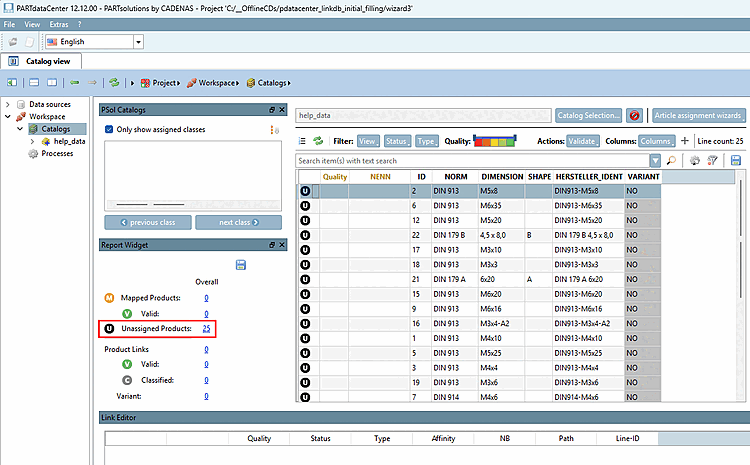
Alla voce Prodotti non assegnati [Unassigned Products], fare clic sul numero (qui 25).
-> I dati CSV sono ora visualizzati.
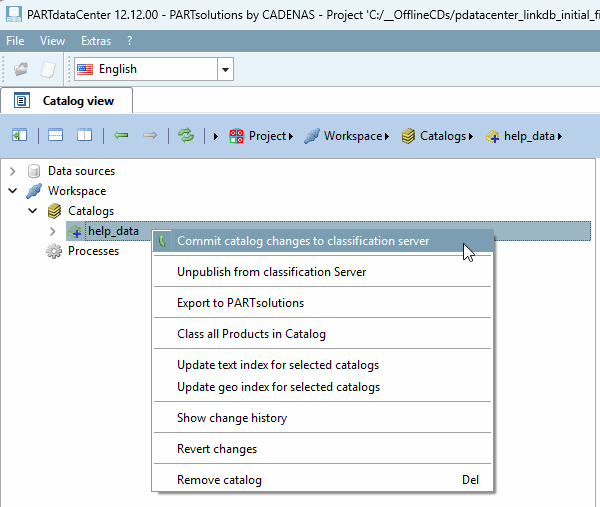
Opzionale: se non si lavora in locale, è possibile eseguire il commit delle modifiche locali.
Prima di un commit, i singoli elementi mostrano un segno più blu.
Dopo un commit, i singoli elementi mostrano un segno di spunta verde.
![[Nota]](https://webapi.partcommunity.com/service/help/latest/pages/it/partsolutions_user/doc/images/note.png)
![Cataloghi [Catalogs] - Struttura del repertorio](https://webapi.partcommunity.com/service/help/latest/pages/it/partsolutions_user/doc/resources/img/img_44458690d77e485b9810015122b7fab9.png)
![Selezione del documento [Document selection] (opzionale)](https://webapi.partcommunity.com/service/help/latest/pages/it/partsolutions_user/doc/resources/img/img_8cde4b137d2147a68b95cbfaeccbbad7.png)
![Selezione della lingua e dell'identificativo [Language and Identifier selection]](https://webapi.partcommunity.com/service/help/latest/pages/it/partsolutions_user/doc/resources/img/img_95b66f1d2ba445429543ff0f385d36c8.png)
![Barra di avanzamento 100% - Finito [Finished]](https://webapi.partcommunity.com/service/help/latest/pages/it/partsolutions_user/doc/resources/img/img_c99e829710ae44ce8c23dbf94335e195.png)