1.1.
Attribution des articles (remplissage initial de la LinkDB)
1.1.14. Exportation LinkDB (directement ou via un fichier CSV) |  |
| Précédent | Suivant |
Pour l'exportation dans la base de données des liens, il importe peu que les attributions entre le catalogue local et le catalogue PARTsolutions aient été effectuées manuellement ou automatiquement et avec quel modèle. Les explications suivantes sont valables indépendamment de la procédure suivie jusqu'à présent.
![[Remarque]](https://webapi.partcommunity.com/service/help/latest/pages/fr/partsolutions_user/doc/images/note.png) | Remarque |
|---|---|
Lors de l'exportation vers la base de données des liens, il s'agit uniquement du transfert vers un autre stockage de données, donc pas de la liaison/attribution. Celle-ci a déjà eu lieu. | |
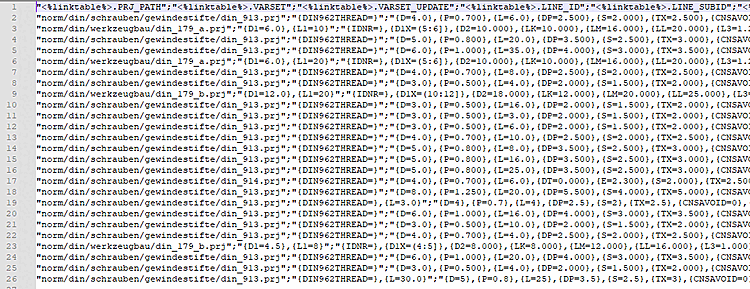
Dans une étape intermédiaire, les données de produits avec les informations de lien du catalogue local et du catalogue PARTsolutions peuvent d'abord être exportées dans un fichier CSV. Le fichier CSV peut être importé à tout moment dans la base de données de liens.
Dans cette section, l'exportation sera expliquée de A à Z à titre d'exemple.
Il faut d'abord créer un processus pour l'exportation.
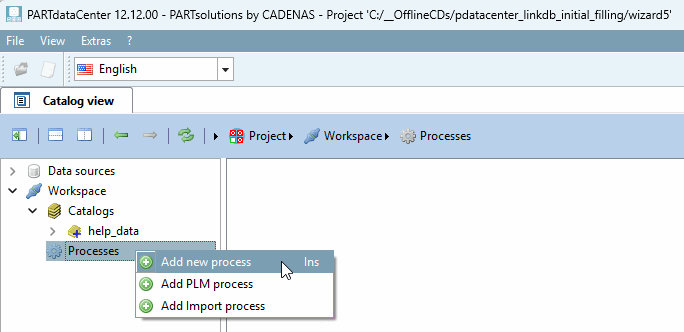
Sous Processus [Processes], cliquez sur la commande de menu contextuel Ajouter un nouveau processus [Add new process].
-> Sous Processus [Processes], une nouvelle entrée (pas encore étiquetée) apparaît.
Sélectionnez la nouvelle entrée.
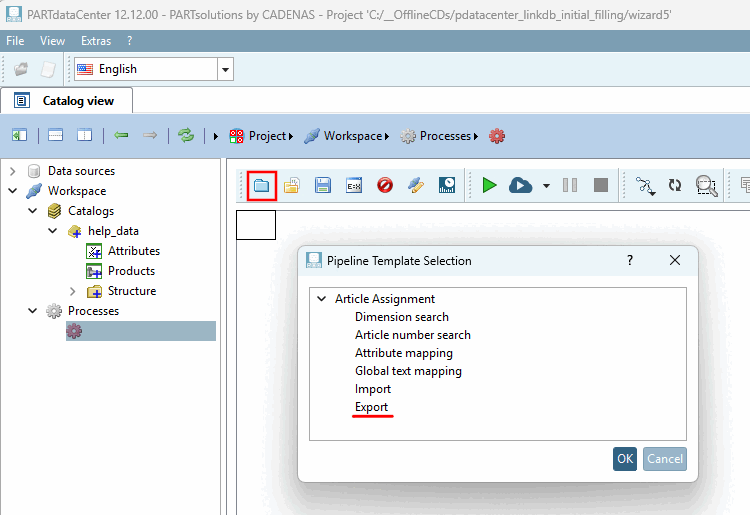
Cliquez sur le bouton Charger prédéfini modèle
 . -> La boîte de dialogue Sélection du modèle de pipeline [Pipeline Template Selection] s’ouvre.
Cliquez sur le modèle d' exportation [Export].
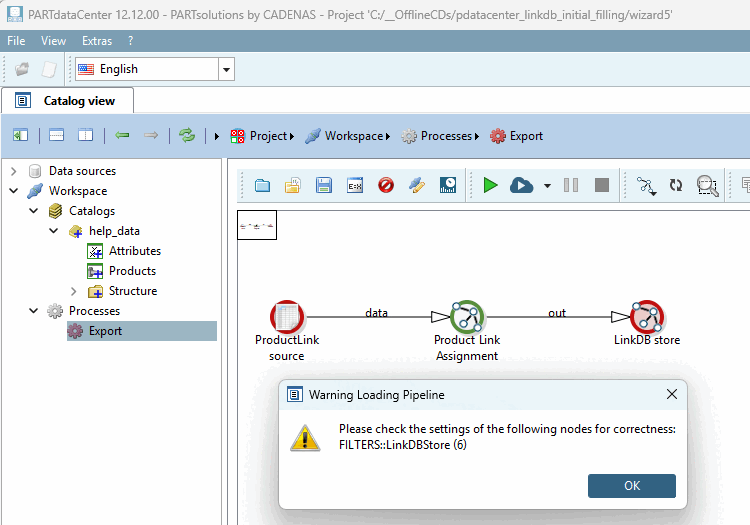
-> Le pipeline d'exportation est maintenant affiché dans la zone de paramétrage de droite. L'avertissement indique simplement que les paramètres corrects souhaités doivent encore être définis pour chaque nœud. Confirmez simplement en cliquant sur .
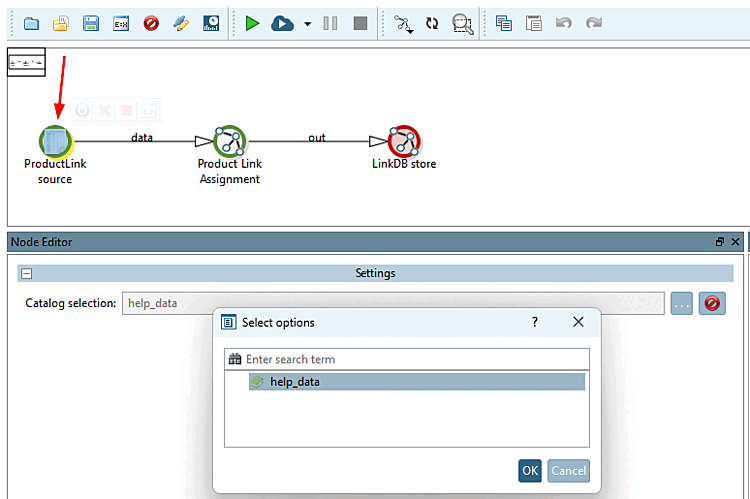
Lien vers la source du produit [ProductLink source]: Sélectionnez le catalogue source (créé à partir du fichier CSV) à l'aide du bouton Parcourir .
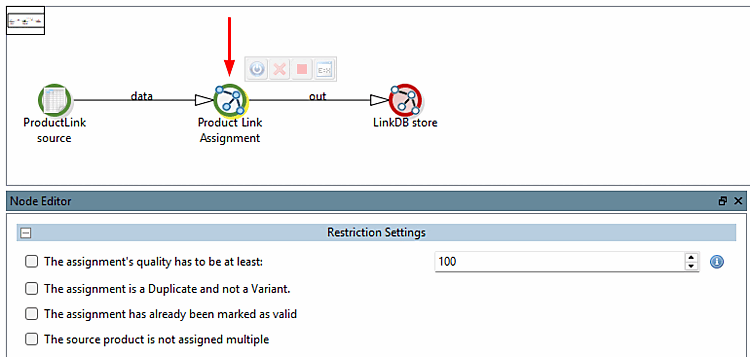
Attribution du lien produit [Product Link Assignment] (facultatif) : Déterminez les conditions sous lesquelles l'exportation doit avoir lieu. Vous pouvez sélectionner une seule condition ou en combiner plusieurs.
Les options suivantes sont disponibles :
La qualité de l'attribution doit avoir au moins une valeur de [The assignment's quality has to be at least]: xy
L'affectation ne doit pas être une variante [The assignment must not be a variant]
L'attribution doit déjà avoir été marquée comme valable [The assignment has to be marked as valid].
Voir Section 1.1.10, « Valider les mappages » et Section 1.1.16.4, « Vue du produit - Commandes du menu contextuel ».
Le produit source ne doit pas avoir été attribué plusieurs fois [The source product must not be assigned to other targets].
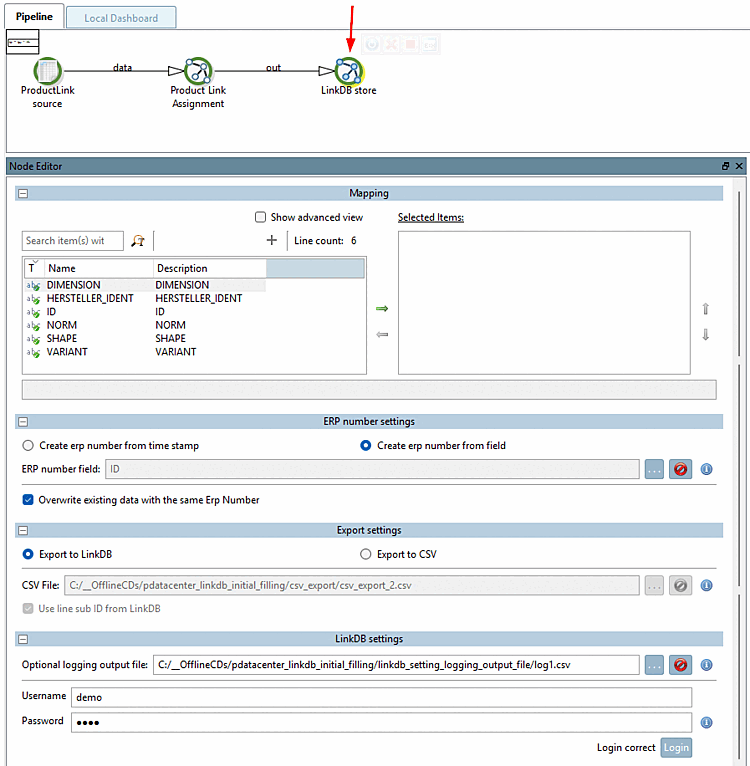
Lien DB Sauvegarde [LinkDB store]:
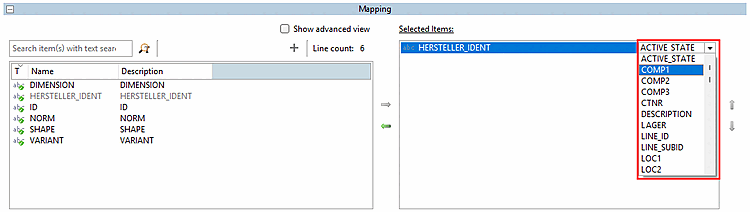
Affectation [Mapping]: déterminez le mapping entre les attributs CSV et les variables LinkDB. Ceci est facultatif ; vous pouvez aussi laisser la section Selected Items vide.
Si vous souhaitez déterminer un mapping, procédez comme suit :
Déplacez les attributs CSV que vous souhaitez mapper dans le champ Selected Items à l'aide de la flèche verte.
Etirez la zone de travail suffisamment large pour que vous puissiez voir tout à droite la colonne des variables LinkDB.
Développez la zone de liste et sélectionnez la variable LinkDB souhaitée.
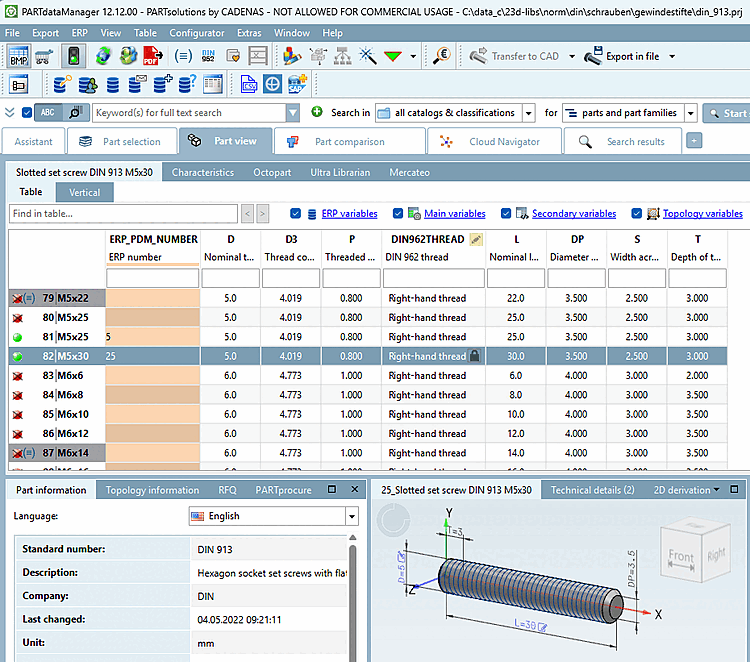
Paramètres pour le numéro Erp [ERP number settings]: déterminez comment le champ pour le numéro ERP (ERP_PDM_NUMBER) doit être rempli.
Paramètres d'exportation [Export settings]: Déterminez si l'exportation doit se faire directement dans la LinkDB ou d'abord dans un fichier CSV.
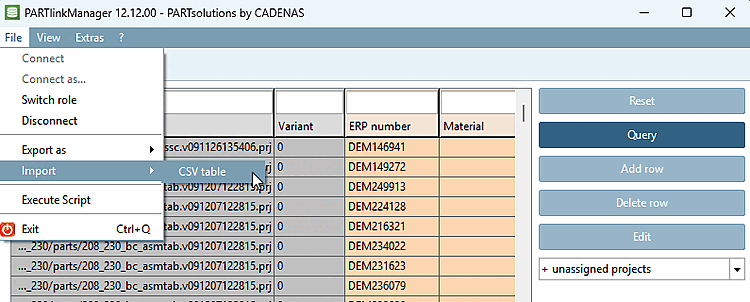
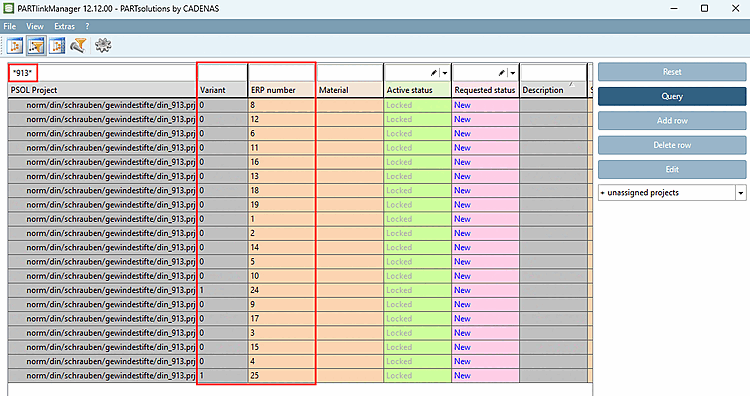
Si l'exportation se fait dans un fichier CSV, importez-le dans PARTlinkManager via le menu Fichier [File] > Importation [Import] > Tableau CSV [CSV table].
Vous trouverez une description à ce sujet sous Section 5.27.4.1.6, « Importer -> Tableau CSV » in ENTERPRISE 3Dfindit (Professional) - Administration.
Paramètres de LinkDB [LinkDB settings]: Indiquez ici votre nom d'utilisateur et votre mot de passe [Password] et cliquez sur . Un message s'affiche pour indiquer si le login a été effectué correctement.
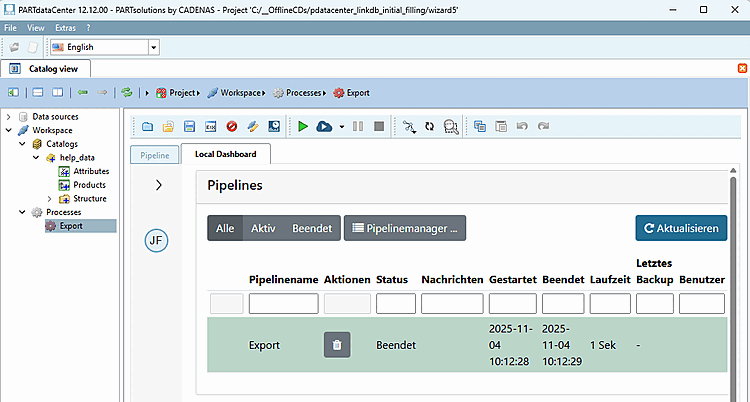
Cliquez sur le bouton Démarrer pour exécuter le pipeline.
-> Sur la page d'onglet Local Dashboard, vous voyez maintenant une entrée correspondante.