1.1.
Assegnazione dell'articolo (compilazione iniziale del LinkDB)
1.1.14. Esportazione di LinkDB (direttamente o tramite file CSV) |  |
| Indietro | Avanti |
Per l'esportazione nel database dei collegamenti, non importa se le assegnazioni tra il catalogo locale e il catalogo PARTsolutions sono state effettuate manualmente o automaticamente e con quale modello. Le seguenti spiegazioni si applicano indipendentemente dalla procedura precedente.
![[Nota]](https://webapi.partcommunity.com/service/help/latest/pages/it/partsolutions_user/doc/images/note.png) | Nota |
|---|---|
L'esportazione nel database dei collegamenti riguarda solo il trasferimento in un altro archivio dati, cioè non il collegamento/assegnazione. Questo è già avvenuto. | |
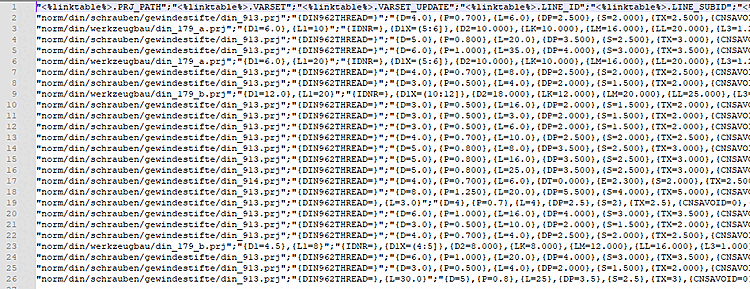
In una fase intermedia, i dati dei prodotti con le informazioni di collegamento dal catalogo locale e dal catalogo PARTsolutions possono essere esportati in un file CSV. Il file CSV può essere importato nel database dei collegamenti in qualsiasi momento.
In questa sezione, l'esportazione viene spiegata dalla A alla Z a titolo di esempio.
Innanzitutto, è necessario creare un processo per l'esportazione.
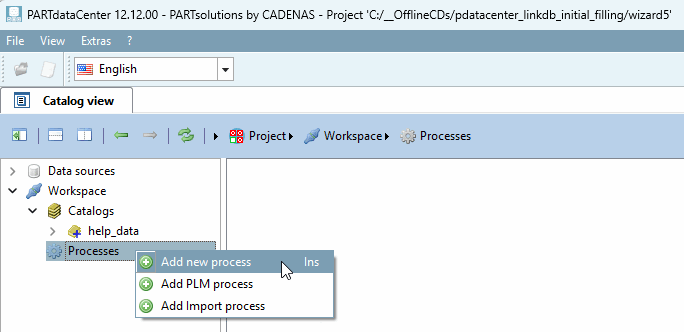
In corrispondenza di Processi [Processes], fare clic sul comando del menu contestuale Aggiungi nuovo processo [Add new process].
-> Sotto Processi [Processes] appare una nuova voce (non ancora etichettata).
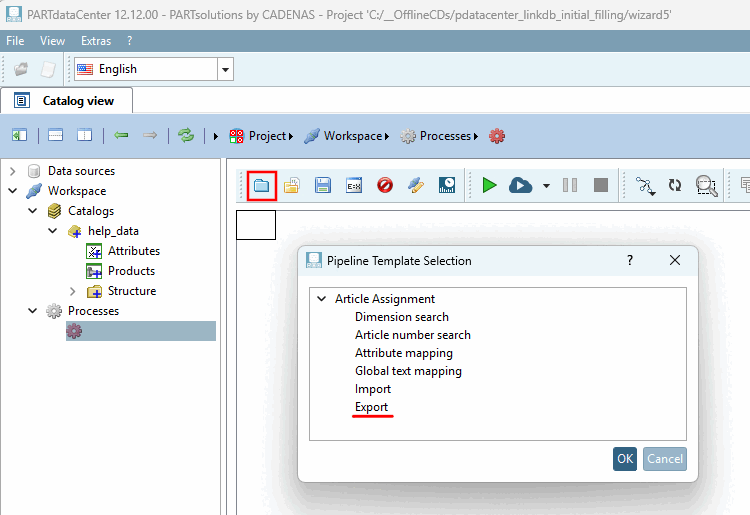
Fare clic sul pulsante Carica predefinito modello
 . -> Viene visualizzata la finestra di dialogo Selezione modello tubazione (Pipeline Template Selection [Pipeline Template Selection] ).
Fare clic sul modello di esportazione [Export].
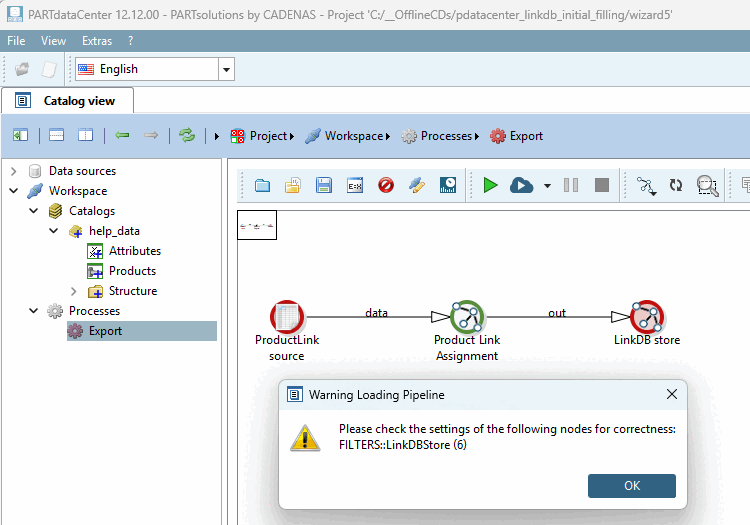
-> La pipeline di esportazione è ora visualizzata nell'area delle impostazioni di destra. L'avviso indica semplicemente che per ogni nodo devono ancora essere effettuate le impostazioni corrette e desiderate. È sufficiente confermare con .
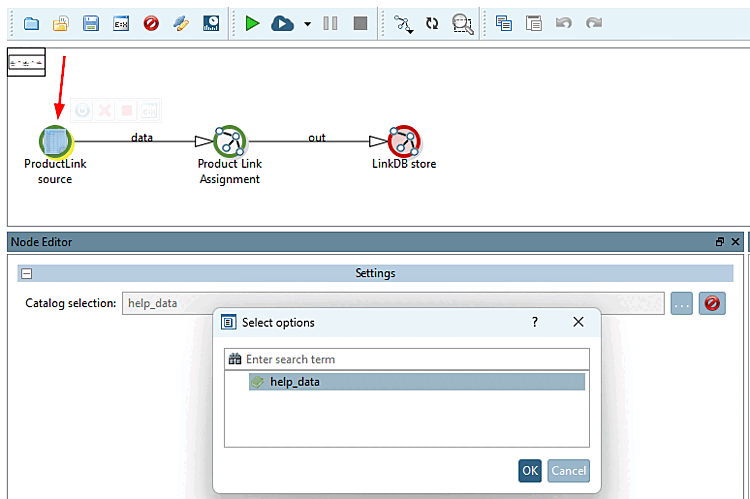
Fonte del link al prodotto [ProductLink source]: Utilizzare il pulsante Sfoglia per selezionare il catalogo di origine (creato dal file CSV).
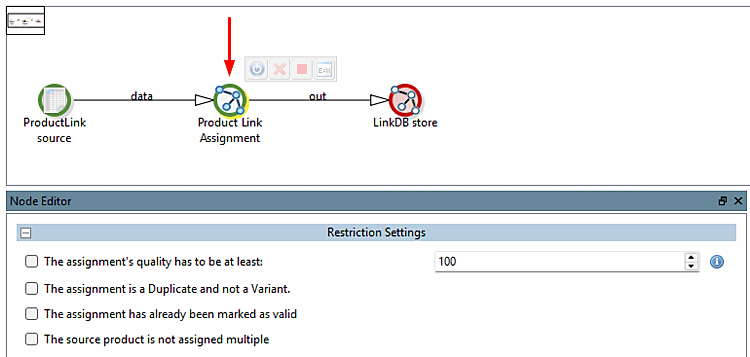
Assegnazione del collegamento al prodotto [Product Link Assignment] (opzionale): Specificare le condizioni in cui deve avvenire l'esportazione. È possibile selezionare una sola condizione o combinarne diverse.
Sono disponibili le seguenti opzioni:
La qualità dell'incarico deve avere un valore di almeno [The assignment's quality has to be at least]: xy
L 'assegnazione non deve essere una variante [The assignment must not be a variant]
Il compito deve essere già stato contrassegnato come valido [The assignment has to be marked as valid]
Vedere Sezione 1.1.10, “Mappature convalidare” e Sezione 1.1.16.4, “Vista prodotto - Comandi del menu contestuale”.
Il prodotto di partenza non deve essere stato assegnato più di una volta [The source product must not be assigned to other targets].
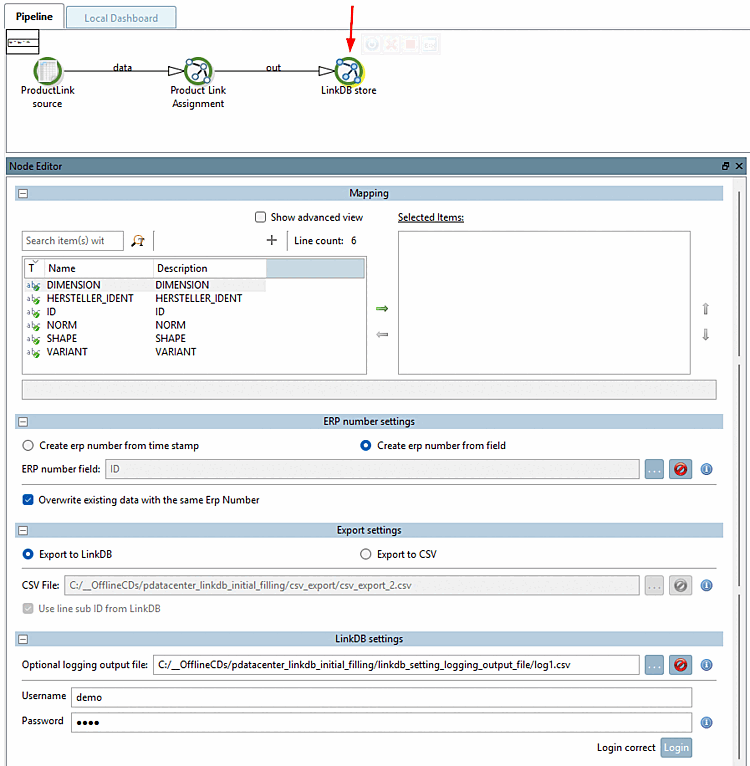
Link DB Storage [LinkDB store]:
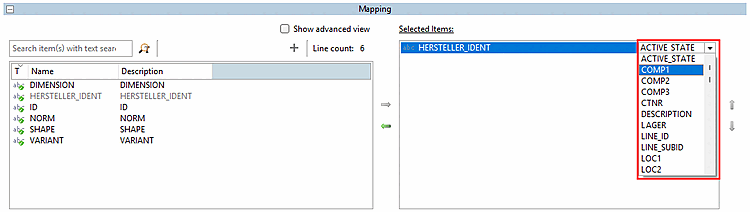
Assegnazione [Mapping]: determinare la mappatura tra gli attributi CSV e le variabili LinkDB. Questa operazione è facoltativa; si può anche lasciare vuota l'area degli elementi selezionati.
Se si desidera definire una mappatura, procedere come segue:
Usare la freccia verde per spostare gli attributi CSV che si desidera mappare nel campo Elementi selezionati [Selected Items].
Trascinate l'area di lavoro in modo da poter vedere la colonna delle variabili LinkDB all'estrema destra.
Espandere il campo dell'elenco e selezionare la variabile LinkDB desiderata.
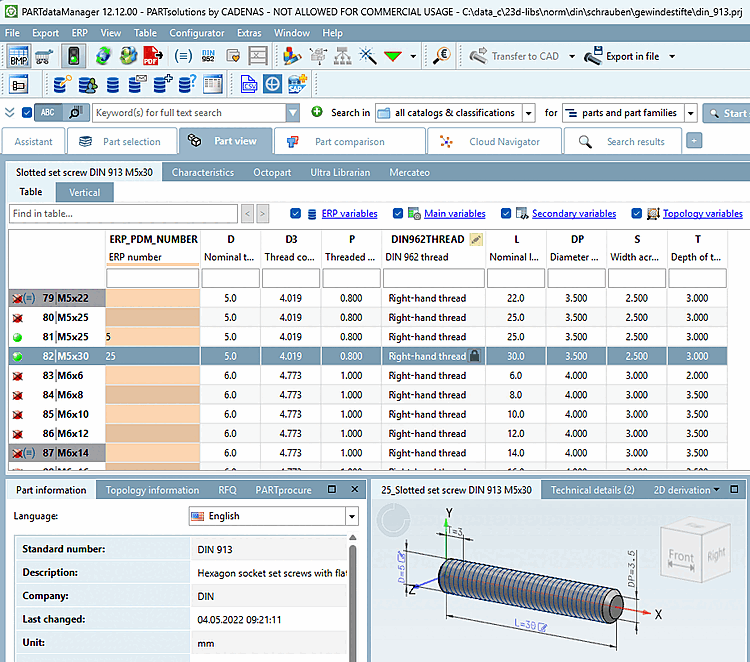
Impostazioni per il numero ERP [ERP number settings]: determinare come deve essere compilato il campo per il numero ERP (ERP_PDM_NUMBER).
Impostazioni di esportazione [Export settings]: Stabilire se l'esportazione deve essere effettuata direttamente nel LinkDB o prima in un file CSV.
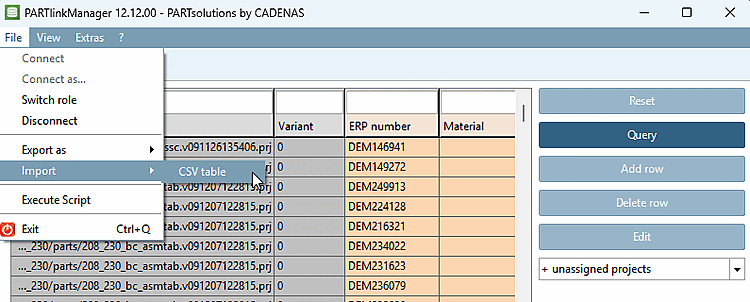
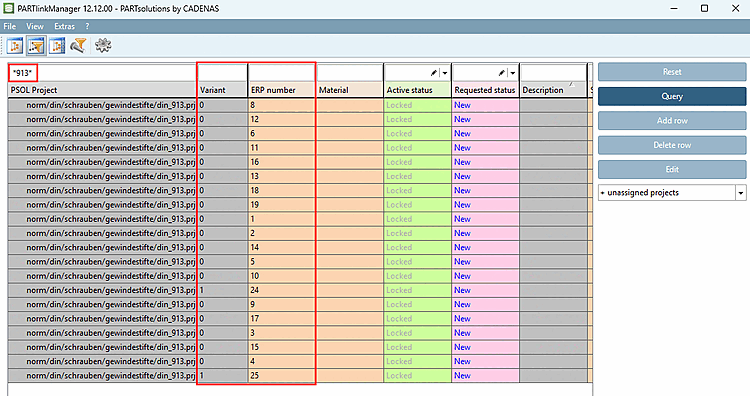
Se si desidera esportare in un file CSV, importarlo nel PARTlinkManager tramite il menu File [File] > Importa [Import] > Tabella CSV [CSV table].
Una descrizione di questo aspetto si trova in Sezione 5.27.4.1.6, “ Importazione -> Tabella CSV ” in ENTERPRISE 3Dfindit (Professional) - Amministrazione.
Impostazioni di LinkDB [LinkDB settings]: Inserire qui il nome utente e la password [Password] e fare clic su . Viene visualizzato un messaggio di conferma della correttezza del login.
Fare clic sul pulsante Avvia per eseguire la pipeline.
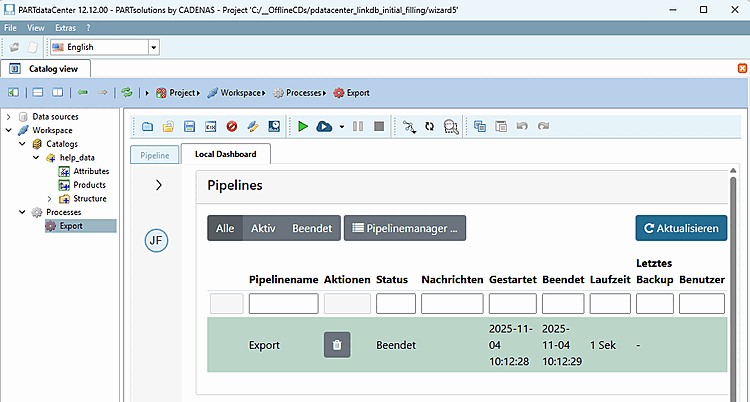
-> Ora viene visualizzata una voce corrispondente nella pagina della scheda Dashboard locale [Local Dashboard].